时间:2023-03-18 编辑:hyd
最近有不少的PowerPoint Viewer用户们,会询问小编怎样转成word文件?今日在这篇文章内小编就为你们带来了PowerPoint Viewer转成word文件的详细流程介绍。

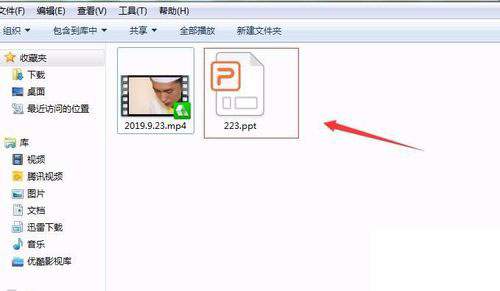
首先是在电脑上新建一个PowerPoint Viewer,我这里把ppt命名为223。
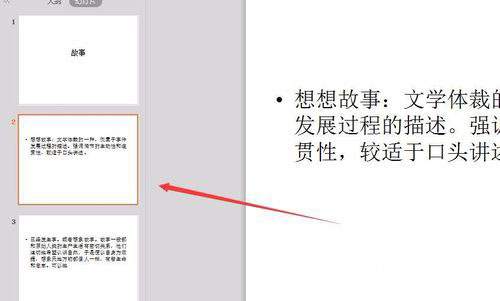
然后我这里输入了三页文字的。
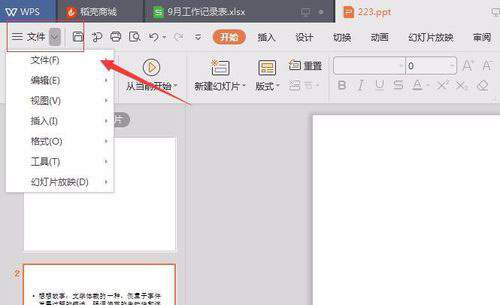
接着选择“文件”菜单下的倒三角形,出现如下图所示的画面。
这时我们单击“文件”菜单下的“文件”,如图所示。
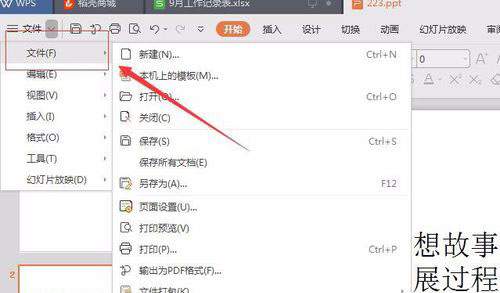
出现了很多选项。如新建、打开、关闭、保存等。
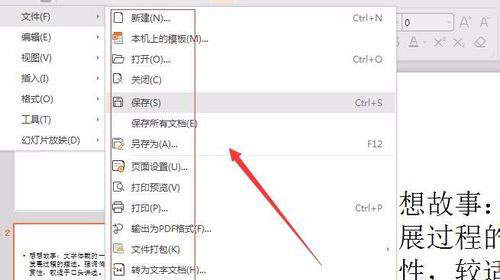
接着向下看,你会看到有一个选项叫“转换为文字文档”。
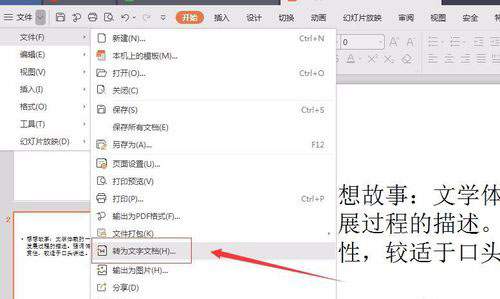
然后我们点击“转换为文字文档”出现了“转换为文字文档”对话框,如图所示。
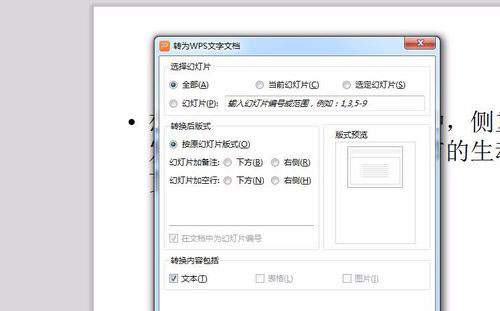
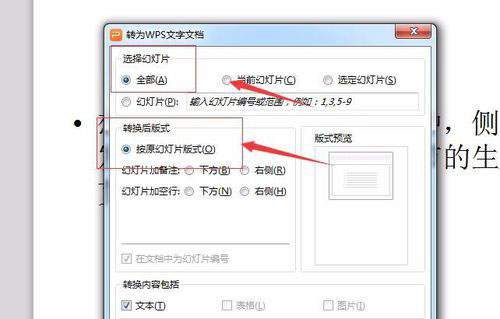
接下来我们在“选择幻灯片”下选择“全部”单选项。在“转换后的版式”选择"按原幻灯片版式",再点”确定“按钮。
会出现保存对话框,你选择自己要保存的位置,点击”保存“即可。

就会出现”开始转换“的对话框,然后等两分钟就会出现”转换完成“


然后可以点打开文件,就可以看到他出现在word中,在线转换ppt到word就完成了。
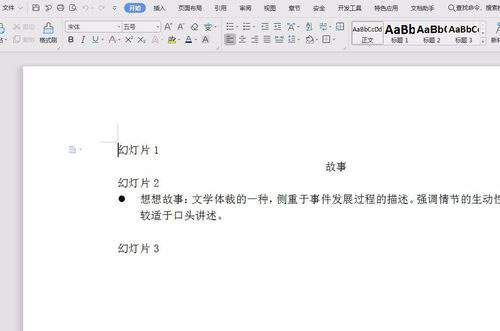
1、打开ppt,点击文件菜单下文件下面的“转换为文字文档“。
2、在对话框中选择”全部“和“转换后的版式”。
3、点击“确定”,然后选择保存位置。
4、转换完成,打开文件即可。
注意事项:
在点开始转换后就不要动鼠标,等转换成功了后再动。
我这里是等的两分钟就转换好了,如果你的文档长肯定时间就会更长一些。
根据上文所述的PowerPoint Viewer转成word文件的具体操作步骤,你们自己也赶紧动手去试试吧!
PowerPoint Viewer相关攻略推荐:
PowerPoint Viewer视频书签如何添加?视频书签添加流程图文介绍
PowerPoint Viewer幻灯片讲义如何打印?幻灯片讲义打印方法图文介绍
PowerPoint Viewer如何制作一个漂亮心形飞出动画?绘制漂亮心形飞出动画教程分享

在日常使用word进行文档编辑时,你是否常常觉得操作繁琐,效率不高?今天,我要给大家介绍一款堪称word效率神器的功能——f4快捷键!一、f4快捷键的神奇之处f4快捷键就像是一把神奇的钥匙,能瞬间开启高效编辑的大门。它的强大之处在于能够重复上一步操作。无论是格