时间:2023-03-18 编辑:hyd
许多网友表示还不太清楚BarTender的相关操作,而本节就介绍了BarTender打印条形码扫描不出来的简单操作,还不了解的朋友就跟着小编学习一下吧,希望对你们有所帮助。

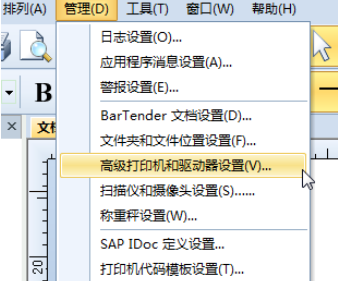
我们需要先在BarTender中打开设计好的条形码标签,单击菜单栏中的“管理”,在弹出的下拉列表中单击“高级打印机和驱动器设置(V)”,打开“高级打印机和驱动器设置”对话框。
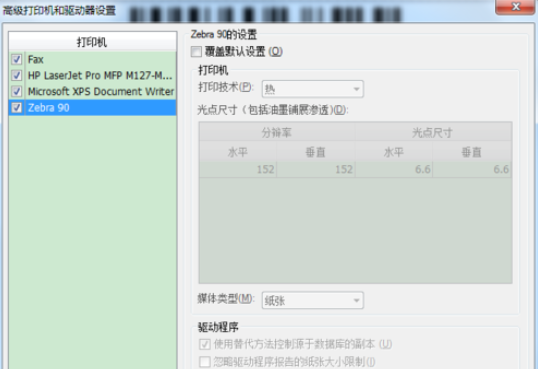
然后我们在“高级打印机和驱动器设置”对话框左侧,选中对应的打印机,在右侧的对应打印机设置中,勾选“覆盖默认设置”,打印技术默认为“喷墨”,将其更改选择“热”,单击确定即可。
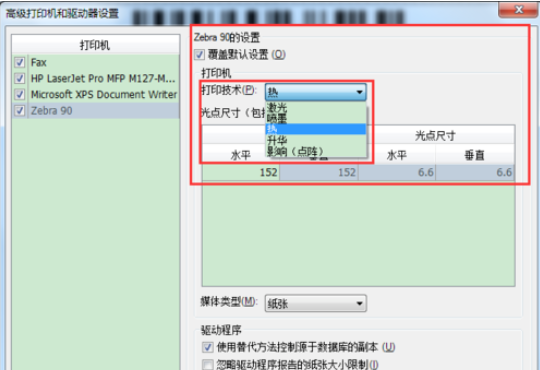
注意:这里Bartender软件打印设置和小伙伴们的打印机息息相关,如果您使用的是热敏打印机,就可以按以上方法进行设置,如若不是,请根据自己的打印机类型对“打印技术”进行对应的修改。
相信各位看完了上文所述的BarTender打印条形码扫描不出来的详细解决方法,大家应该都明白了吧!
BarTender相关攻略推荐:
BarTender条形码无法扫描如何解决?条形码无法扫描解决方法介绍
BarTender如何创建数据库查询提示?创建数据库查询提示教程分享

在使用微医时,不少用户可能会希望关闭铃声通知,以免在某些场景下被打扰。下面就为大家详细介绍微医关闭铃声通知的方法。首先,打开微医应用程序。进入主界面后,通常可以在界面下方找到“我的”选项,点击它。接着,在“我的”页面中,仔细寻找“设置”入口。不同版本的微医界面