时间:2023-03-17 编辑:笑话
亲们想知道word2003怎样进行更改模板的操作吗?下面就是小编整理的word2003更改模板操作流程,赶紧来看看吧,希望能帮助到大家哦!
首先我们需要先新建一个word文档。可以用右键菜单选择。
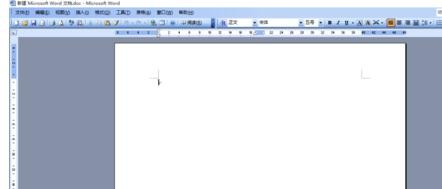
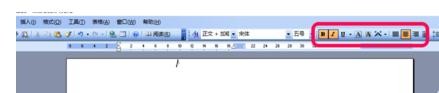
然后我们可以先把你想要格式先设置好。比如我设置了“加粗”“斜体”“字体居中”“上页边距为0”。
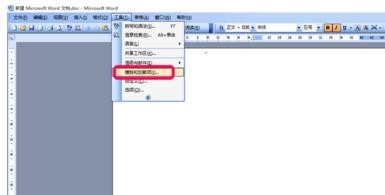
这时我们单击菜单栏的“模板”==》单击“模板和加载项”。
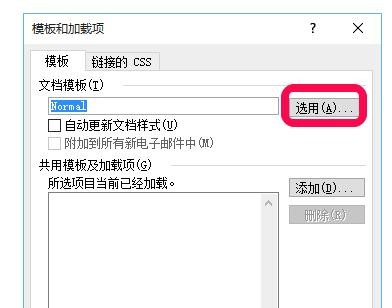
接下来我们在弹出的窗口中单击“选用”。
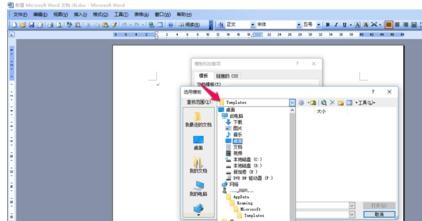
然后会弹出路径选择框。单击如图箭头所指的文件图标。在出现的路径中可以看到你的模板文件的路径。接着打开文件管理器找到你的模板文件并删除。最后,保存你的word文件。
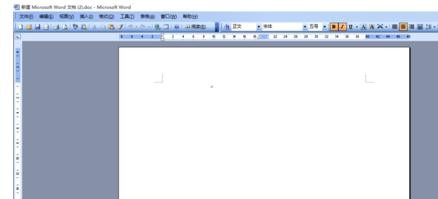
最后我们再次打开你刚才保存的word文件,然后系统会自动创建一个以你的文件格式创建的模板文件。以后如果新建文件都是以这个格式创建了。
word相关攻略推荐:
根据上文描述的Microsoft Office 2003(word2003)更改模板的操作流程介绍,你们是不是都学会了吧!

在日常使用word进行文档编辑时,你是否常常觉得操作繁琐,效率不高?今天,我要给大家介绍一款堪称word效率神器的功能——f4快捷键!一、f4快捷键的神奇之处f4快捷键就像是一把神奇的钥匙,能瞬间开启高效编辑的大门。它的强大之处在于能够重复上一步操作。无论是格