时间:2023-03-17 编辑:hyd
一些刚刚下载使用Foxmail的朋友们,可能还不是很熟悉其中怎样更新通讯录?下面这篇内容就为你们带来了Foxmail更新通讯录的具体流程介绍。

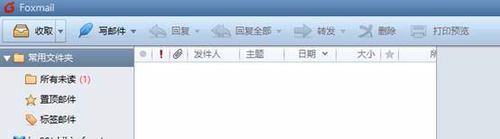
我们需要先单击foxmail.进入Foxmail邮箱
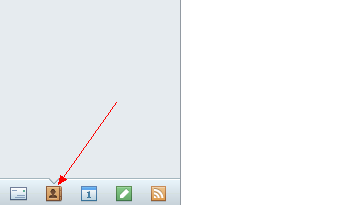
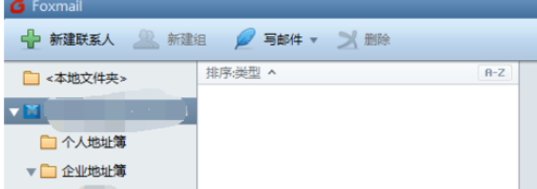
然后我们单击打开通讯录,左下角第二个图标
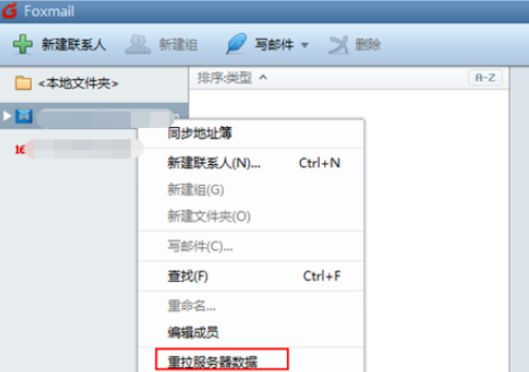
接着我们选中自己的账号右击,选择“重拉服务器数据”,选择“确定”
这时我们选择同步地址簿
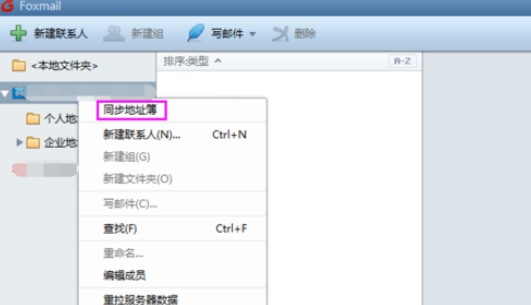
最后这时地址簿里就是最新的通讯录了
看完了上文为你们讲述的Foxmail更新通讯录的详细操作方法,同学们是不是都学会了呀!
Foxmail相关攻略推荐:

在数字绘画的世界里,像素化图像以其独特的魅力吸引着众多绘画爱好者。而painter软件,为我们提供了实现像素化图像创作的强大工具。准备工作首先,打开painter软件,创建一个新画布。根据你的创作需求设定画布大小和分辨率。这里建议选择相对较小的画布尺寸,以便更