时间:2023-03-17 编辑:笑话
今天小编就带大家来共同学习钉钉电脑版中发起投票的操作,希望可以帮助到有需要的小伙伴哦,下面就是详细完整的操作步骤。

我们先登录电脑版“钉钉”后,在页面左下角找到【工作】入口进入
然后我们可以看到很多【钉钉】办公可用的小工具,咱们来选择【微投票】
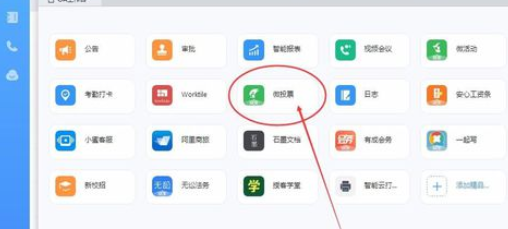
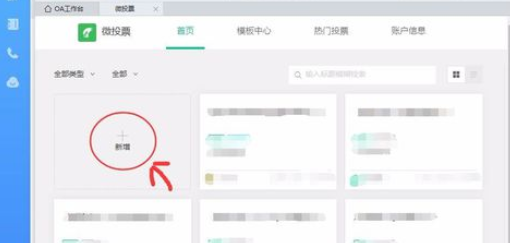
新增投票
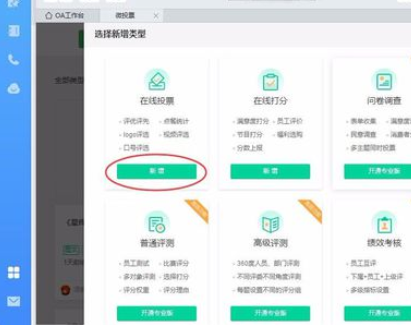
接着我们可以选择投票的类型,我们这里选择“在线投票”。如果有其他需求,可点击其它类型
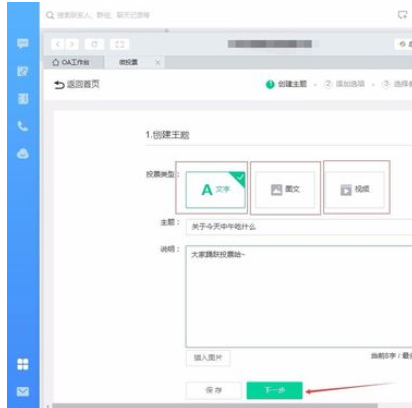
这时输入你想发起投票的主题和说明,选择“下一步”(这里还有文字、图片、视频选项,根据需要选择)
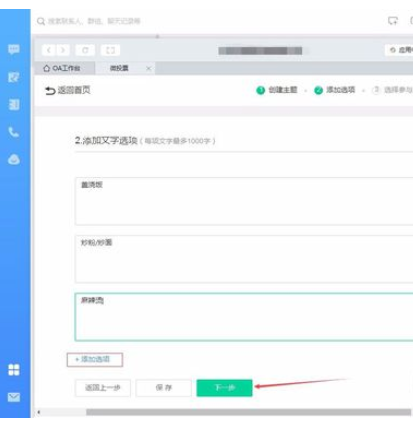
添加备选方案,注意这里是一个选项一个输入框哦。进行下一步操作
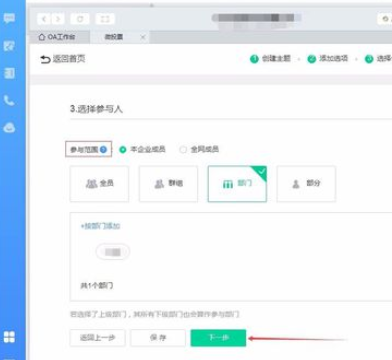
选择可以投票的人员,根据需要自由选择
钉钉相关攻略推荐:
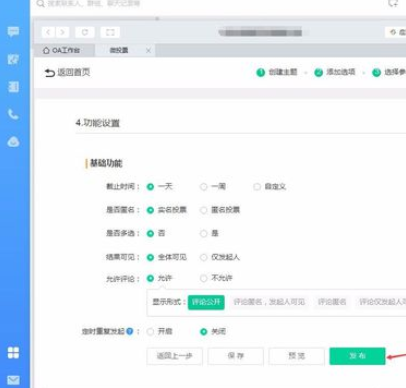
进行相关设置后即可发布,相关人员就能收到投票消息
根据上文为你们描述的钉钉电脑版中发起投票的详细操作方法,伙伴们是不是都学会了呀!

在使用钉钉视频会议时,声音异常是个让人头疼的问题。别担心,下面为您介绍一些有效的处理方法和音频修复技巧。检查设备连接首先,要确保您的设备音频连接正常。检查手机、电脑等设备的音量设置,看看是否不小心将音量调至最小或静音状态。同时,确认音频输出设备选择正确,比如电