时间:2023-03-17 编辑:笑话
如果你还不会利用会声会影制作标题特效的话,就来下文学习学习会声会影X9制作标题特效方法步骤吧,希望可以帮助到大家。
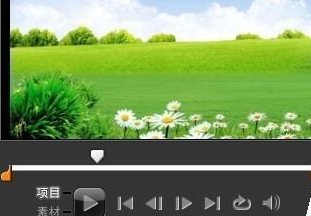
我们需要先打开会声会影X9软件,直接从文件夹中拖一张风景图片到视频轨做标题背景。
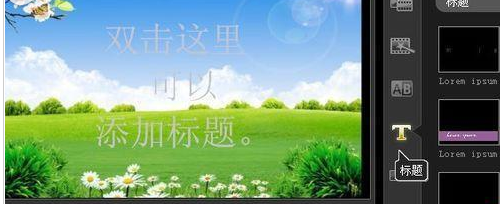
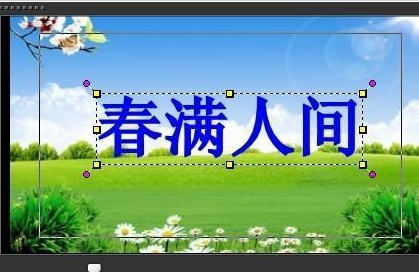
接着双击后的效果如下图,开始输入标题吧,这里我输入的是“春满人间”。
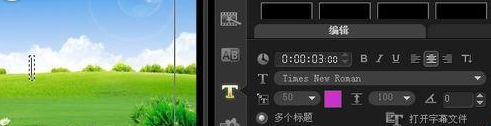
这时我们在右侧编辑面板中完成字体、大小、颜色等设置,并调整好位置。
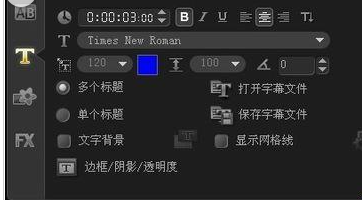
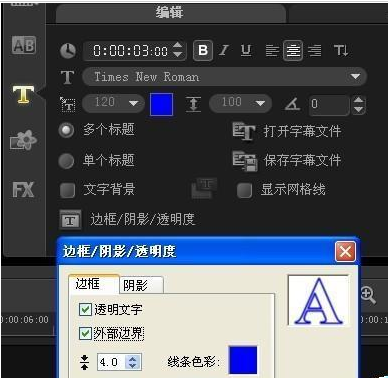
接着我们点击“边框/阴影/透明度”,弹出相应对话框。如下勾选“透明文字”和“外部边界”,并调整边框宽度和线条颜色,完成镂空特效制作。
会声会影X9相关攻略推荐:
会声会影X9多个图片如何制作成视频?多个图片视频制作流程介绍
会声会影X9无法导入MP4文件怎么办?无法导入MP4文件处理方法介绍
最后效果如下图,当然,您也可以为它添加一个弹出的动画特效,今天这里就不说了。

注意事项:
第一步拖入图片,也可在视频轨上单击右键执行插入图片命令来完成。
看完上文为你们描述的会声会影X9制作标题特效的详细过程介绍,同学们是不是都学会了呀!

在学习英语的过程中,批改网是一个非常实用的工具,它能帮助学生提高写作水平。对于学生们来说,找到批改网登录入口并掌握登录方式至关重要。首先,学生官网的批改网登录入口为学生们提供了便捷的进入途径。通过这个入口,同学们可以轻松开启英语写作提升之旅。登录官网后,你会发