时间:2023-03-17 编辑:笑话
这篇文章为各位带来的内容是会声会影X9录制屏幕相关的,对此感兴趣的用户可以去下文看看会声会影X9录制屏幕的操作教程。

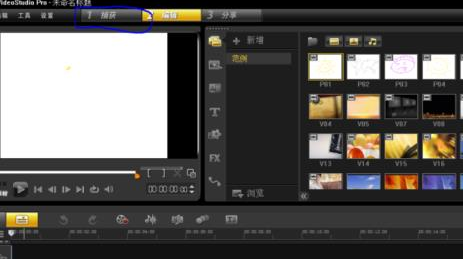
我们需要先打开会声会影X9,选择上方的“捕获”
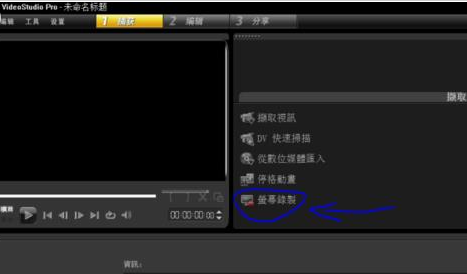
然后我们选择箭头所指的“荧幕录制”
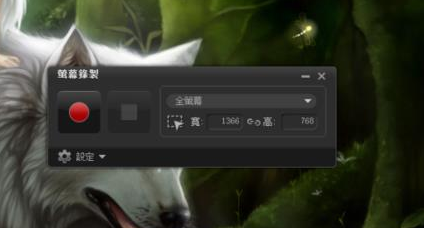
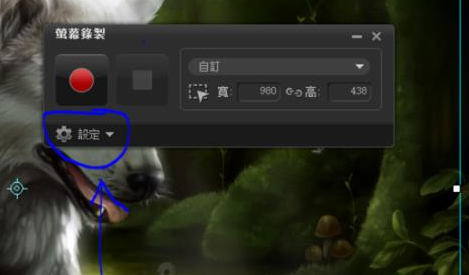
接着就进入录屏状态了,一开始录屏大小默认的是电脑全屏,你可以拖动边框选择录屏范围
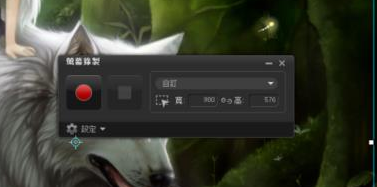
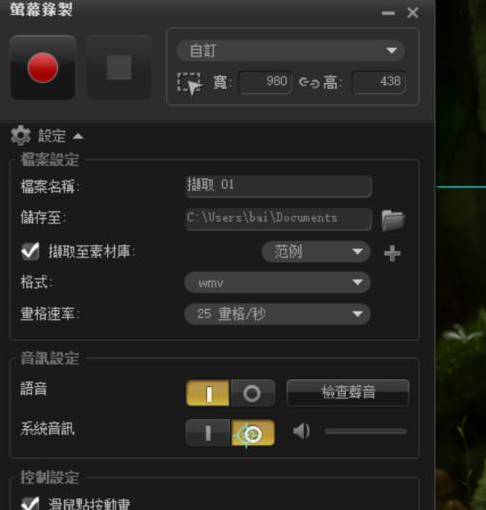
这时你可以选择“设定”对相关参数进入设置,包括保存位置,以及一些快捷键
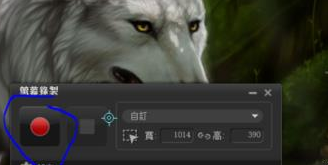
然后我们选择如图圈画的红色按钮就可以开始录制了
会声会影X9相关攻略推荐:
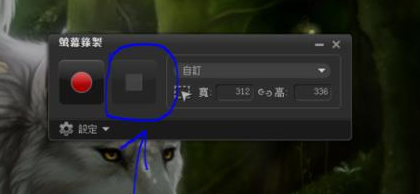
最后录好之后选择红色按钮旁边的方块形按钮就可以结束录制
根据上文为你们讲述的会声会影X9录制屏幕的详细操作步骤,同学们是不是都学会了啊!

手心输入法是一款简洁易用的输入法软件,对于新手来说,掌握其基础打字模式的设置十分重要。以下将从多个维度为大家详细介绍。一、下载与安装首先,前往手心输入法官方网站或各大应用商店,下载适合你设备系统的安装包。下载完成后,按照提示进行安装,安装过程较为简单,跟随指引