时间:2023-03-16 编辑:hyd
我们在用迅捷CAD编辑器制图时候,常常会遇到这种问题,CAD图形的打印线宽出现问题,导致绘图打印工作无法精准进行。那么该如何控制CAD图形的打印线宽问题呢?下面来说一下设置方法:
1、点击菜单栏里的格式-图层管理选项,这时候会直接弹出资源管理器-层弹窗。
2、在资源管理器-层弹窗中,我们点击层-选项,会在弹窗右侧显示出该CAD图纸的各个具体的图层。
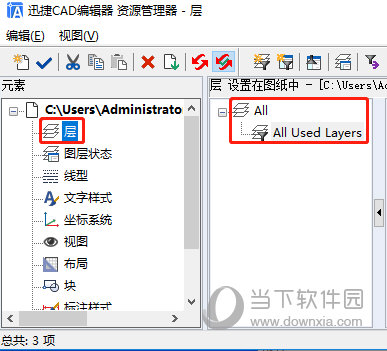
3、我们选择需要修改线宽的图层名称0,会看到。
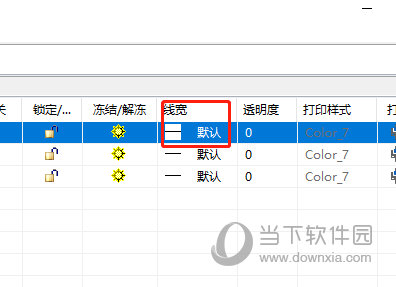
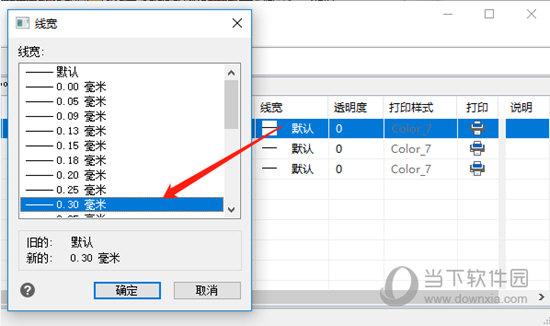
4、点击默认的线宽,会立刻跳转出线宽的弹窗,选择新的线宽后点击确认,就可以修改该图层的打印线宽了;
5、依次类推,我们可以,控制该CAD图形的打印线宽。
6、最后直接点击文件-打印按钮,就可以直接打印已经修改好打印线宽的CAD图纸了。
以上就是CAD中如何自定义控制图形的打印线宽的具体操作方法。对于我们绘图打印工作非常有帮助,工作效率大大提高。
迅捷CAD编辑器相关攻略推荐:
迅捷CAD编辑器工具条无法拖动如何解决?工具条无法拖动解决方法图文详解
迅捷CAD编辑器三维网格圆柱体怎样绘制?三维网格圆柱体绘制流程图文介绍

在cad绘图中,有时候我们需要将文字转化为轮廓线,以便进行一些特殊的设计或编辑操作。那么,该如何实现这一神奇的转变呢?下面就为大家详细介绍cad文字转轮廓线的方法。一、使用“分解”命令首先,选中你想要转化为轮廓线的文字。然后,在命令行输入“x”,这是“分解”命