
时间:2023-03-16 编辑:hyd
电脑系统如果出现了严重的问题的话是需要进行重装的,但是重装对于新手小白来说并不简单,而且还有光盘重装、硬盘重装、U盘重装等多种方法,其中最简单的就是U盘重装,只需要一个U盘,一个U盘魔术师即可重装系统。下面就让小编来介绍一下怎么用U盘魔术师制作一个U盘启动盘吧。
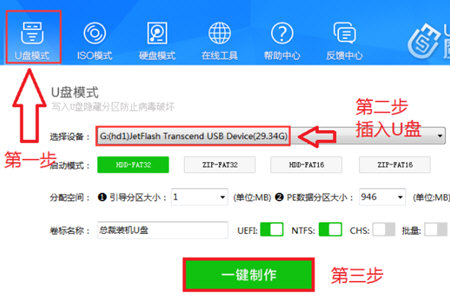
1、第一步,需要插入U盘,U盘魔术师会自动识别U盘,然后显示U盘的属性,选择U盘即可,在主页面的U盘模式下就可以查看。
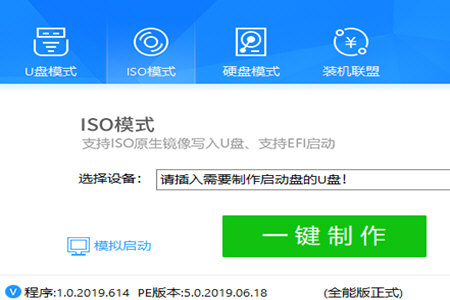
2、在成功识别U盘之后,还需要一个ISO的系统文件,有了它才能够让系统重装到硬盘上,所以在ISO模式下,导入一个ISO的文件,一般U盘魔术师会自带,如果想要安装网上的纯净版之类的需要自行导入。
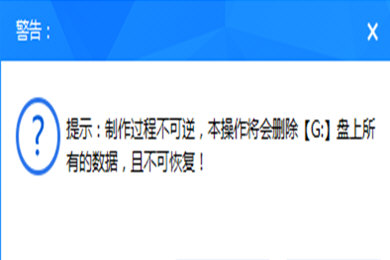
3、最后一切准备完毕之后就可以点击制作了,在最后制作之前U盘魔术师会提示用户注意备份U盘内的重要文件,因为制作U盘启动盘会导致U盘内原来的数据全部丢失。
好了,以上就是通过U盘魔术师制作启动盘的简单方法了。其实重装系统也很简单,只需要熟悉几个步骤新手也能马上变成装机大神。
U盘魔术师相关攻略推荐:

在出行时,查询火车票信息是至关重要的一步。12306作为官方售票平台,掌握其查询方法能让你顺利规划行程。首先,打开电脑浏览器或手机上的12306官方app。进入12306官网后,在页面上方找到“车票预订”选项。若使用app,直接点击首页的“车票”图标。进入车票



