
时间:2023-03-16 编辑:hyd
亿图流程图制作软件是一款非常实用的绘图软件,许多的人在绘制一些图纸时都会使用亿图来绘制。那各位知道该如何用亿图来绘制房子的平面布置图吗?现在就让小编来教一下各位,亿图流程图上的具体操作方法吧。
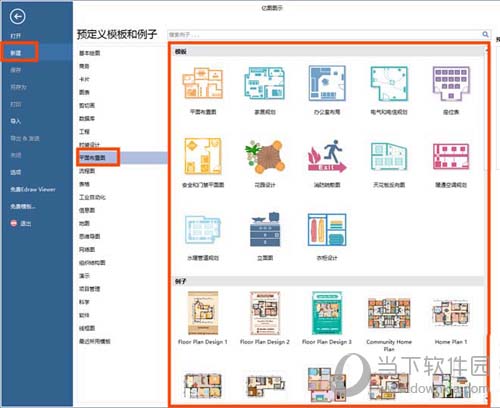
1、打开亿图流程图制作软件,选择新建平面布置图,在软件右侧界面选择相应模板或例子开始绘图
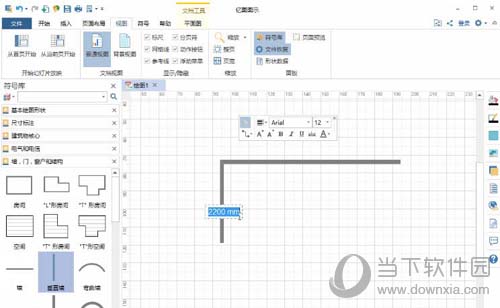
2、创建基本的外墙结构。拖拽绿色的控制点,双击尺寸文本,输入长度和宽度,形状就会相应地改变
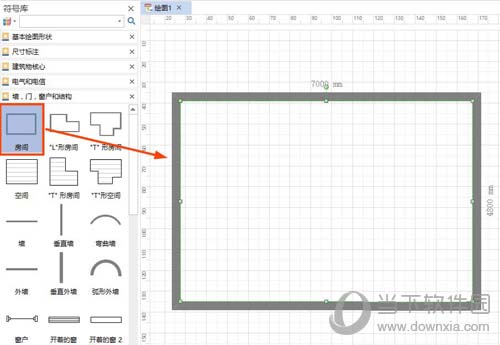
3、从墙、门、窗户和结构符号库里,拖拽墙壁形状到绘图页面。拖拽绿色控制点更改墙壁大小或改变墙壁长度值。拖拽一面墙壁到另一面墙壁,当结束点变成红色,松开鼠标,两面墙壁就会吸附在一起
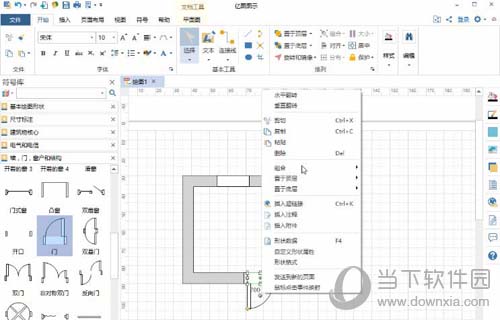
4、设置开门方向,可右击门的形状在右键菜单中选择垂直翻转或者水平翻转按钮进行设置。拖拽黄色的控制点改变门的朝向角度和方向
5、还可添加一些绿色植物来美化一下,直接从植物符号库中拖拽喜欢的植物到绘图页面就行
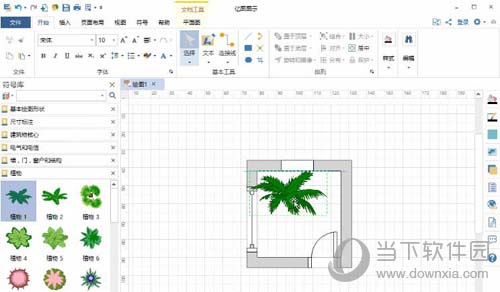
6、最后给墙壁加标尺,在浮动按钮中就能设置单位、精度、角度和延长线选项。然后一张平面设计图就出来了
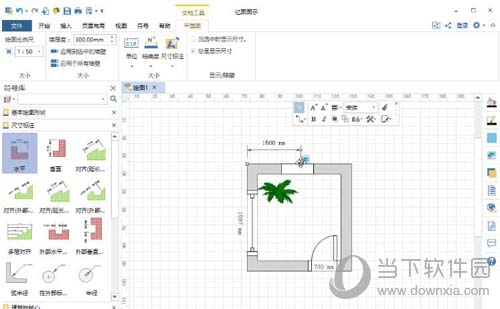
好了,相信经过小编的详细教程,大家也都知道了该如何用亿图流程图软件绘制一张平面布置图了,希望让大家的工作更加轻松。今天的教程就到此结束了。
亿图流程图制作软件相关攻略推荐:

在当今数字化的时代,手机输入法已经成为我们日常交流中不可或缺的工具。而百度输入法手机版凭借其丰富多样的功能,为用户带来了更加个性化的输入体验。其中,自定义键盘背景功能更是让用户能够展现独特的自我风格。接下来,就为大家详细介绍百度输入法手机版背景自定义教程。开启



