
时间:2023-03-15 编辑:hyd
在迅捷CAD编辑器中打开CAD图纸发现图纸内容不多,但是文件很大,这是一个让人比较烦恼的你问题,在CAD制图中,该如何解决它呢?这里教大家方法。
方法1:
一般遇到CAD文件过大的情况,我们可以,清理掉多余的数据,比如没有实体的图层,无用的块、线型以及尺寸样式等,大家可以使用2~3次的清理命令,这样可以用小减小CAD文件了。
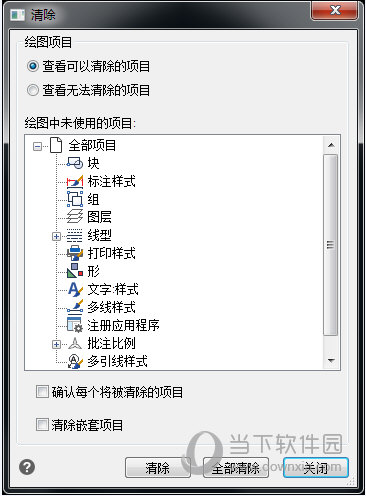
注:清除完成后,可以用在命令行输入AUDIT,按回车键修复一下错误数据,检查图层过滤器列表、注释性比例列表这些CAD自身可修复的数据。
方法2:
借助WBLOCK命令,将需要传送的图形以块的方式产生新的图形文件,把新生成的图形文件作为传送或存档用。
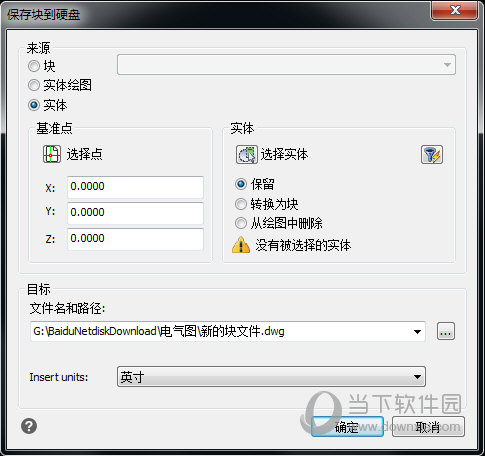
在命令行输入WBLOCK命令,按回车键,打开【保存块到硬盘】窗口,在目标处输入文件名和路径(文件存放位置),在CAD中任选一个基准点,然后选择物体,按回车键,即可在你指定的文件夹中生成了一个新的图形文件。
方法3:CAD制图中相关工具的使用
在CAD制图过程中,将普通的tff字体改用shx单线体。减少细小的线段的使用,一个圆弧也是N条过短的线段组成,造成图过大。
方法4:
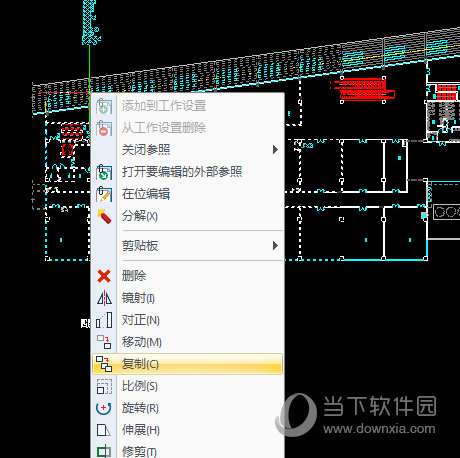
如果我们的图纸导入过MICROSTATION的DGN图形数据,那么就会遗留下来大量的这样数据,导致CAD文件过大。我们可以这样解决:
选择图形,然后点击复制,使用迅捷CAD编辑器新建一个CAD文件,粘贴到新图中即可。
注:如果知道产生数据的来源,可以从根本上杜绝这种数据的生成。
迅捷CAD编辑器相关攻略推荐:
迅捷CAD编辑器图纸线条过粗如何解决?图纸线条过粗解决方法图文详解

在cad绘图中,有时候我们需要将文字转化为轮廓线,以便进行一些特殊的设计或编辑操作。那么,该如何实现这一神奇的转变呢?下面就为大家详细介绍cad文字转轮廓线的方法。一、使用“分解”命令首先,选中你想要转化为轮廓线的文字。然后,在命令行输入“x”,这是“分解”命



