时间:2023-03-15 编辑:hyd
我们在用Excel中做问卷表格的时候,经常会遇到一个问题就是要在方框中打钩,但是怎么也找不到这个,那么下面就来教你如何快速打出这个。
方法一:
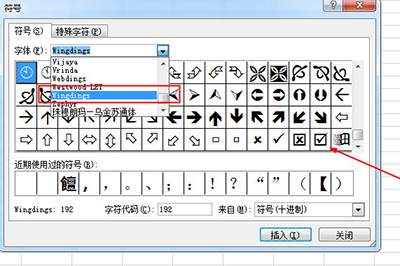
1、我们在上方点击【插入】-【】
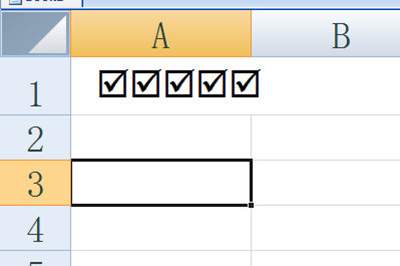
2、窗口的【字体】列表中,我们往下拖,找到【Wingdings】。接着我们在窗口中往下拖,就可以看到打勾的方框啦。
方法二:
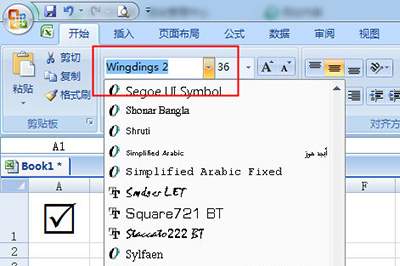
1、这个方法只需一秒,首先输入一个大写的字母R。
2、然后将这个字体改为【】即可。
方法三:
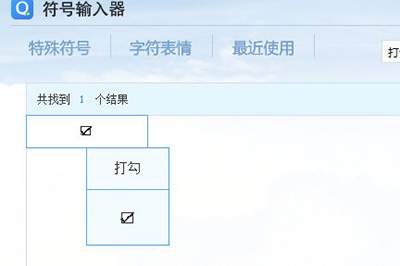
1、搜狗输入法或者QQ输入法中的大全中也有打勾的方框。
2、我们那QQ输入法为例子。打开输入法中的输入法,在搜索框中输入打勾,就可以找到啦。
以上这三种方法就是快速输入的方法,非常的简单,如果你还在为这个而纠结,那赶紧去试一下吧。如果你电脑里面有字体,那下面就是下载链接。
Wingdings2相关攻略推荐:

如何在microsoftexcel中插入、编辑或删除分页符在处理excel工作表时,合理运用分页符能让打印效果更符合需求。下面就来详细介绍如何在microsoftexcel中插入、编辑或删除分页符。插入分页符1.手动插入水平分页符:若要在某一行上方插入水平分页