
时间:2023-03-15 编辑:hyd
相信大家都知道在Word中快速剪贴粘帖文本,但是每次剪贴都只能剪贴一部分内容,但是要快速剪贴一些不连续的内容,每次都要一步一步来剪贴粘帖岂不是很麻烦,那么下面就来教给大家如何快速剪贴所有内容,并一次性粘帖的操作。
1、首先我们拿下面的这些文本为例子,我们,并在下方快速粘帖。
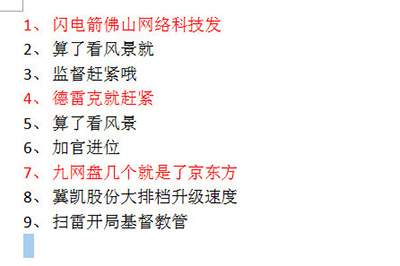
2、我们选中一段文字,并使用快捷键CTLR+F3,而不是CTLR+X这个默认的剪贴键。可以看到。
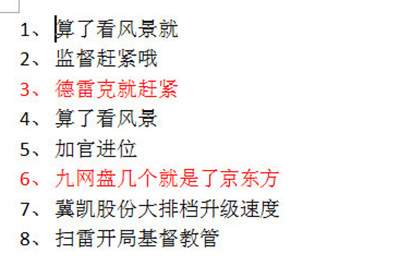
3、接着我们以同样的方法将其他红色字选中。
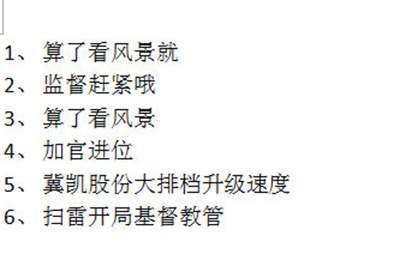
4、最后一步,我们回车将光标定为到空白地方,使用快捷键,然后我们可以看到之前被剪贴的文本全部被统一粘帖过来。
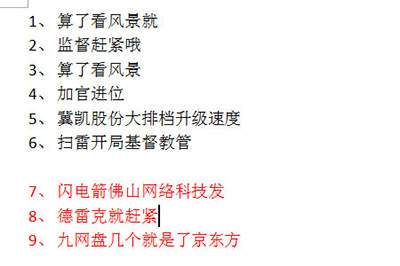
以上的这4个步骤就是快速剪贴并统一粘帖的操作方法啦,是不是非常的有效呢,这对于一些需要在会议纪要中提取重点部分的文档来说非常实用,赶快去试下吧。
Word2007相关攻略推荐:
Word连续剪切并一次性复制怎样解决?连续剪切并一次性复制解决流程图文详解

在日常使用word进行文档编辑时,你是否常常觉得操作繁琐,效率不高?今天,我要给大家介绍一款堪称word效率神器的功能——f4快捷键!一、f4快捷键的神奇之处f4快捷键就像是一把神奇的钥匙,能瞬间开启高效编辑的大门。它的强大之处在于能够重复上一步操作。无论是格



