时间:2023-03-15 编辑:hyd
小黑记事本作为一款功能强大的记事本工具,其中的功能也是十分齐全,能够满足广大用户不同的使用需求,小编了解到某些小伙伴在使用过程中不知道如何设置使用便签,那么我今天就来为大家讲讲具体的操作方法吧!
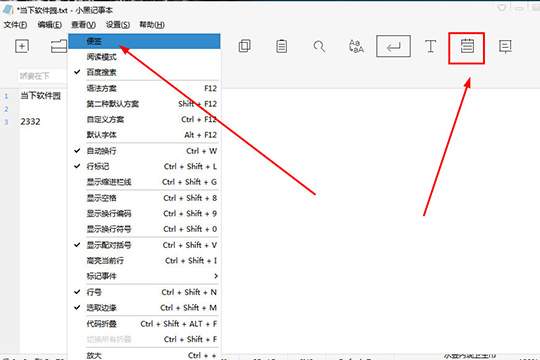
1、既然要使用其中的便签功能,那么肯定是要先进入到小黑记事本的软件中才行,进入软件后,一共有两个地方可以启用便签功能,一种是直接点击红框表内的便签选项进行开启,另一种是在查看栏点击便签进行开启,如下图所示:
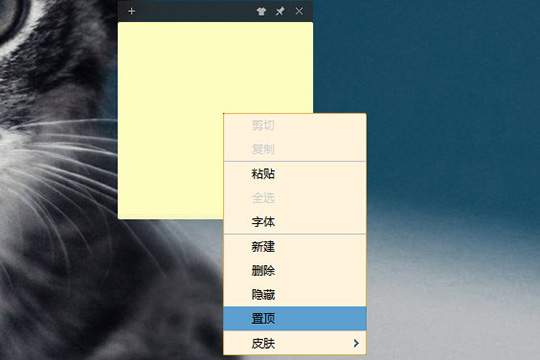
2、在上一步点击后,将会弹出一个全新的便签界面,首先需要做的肯定是将其置顶起来,直接右键点击此便签,点击置顶功能即可置顶,这样用户即使打开其他的软件,此便签也是会在页面的最顶部,如下图所示:
3、当置顶设置完成后,大家还可以设置每个便签的底纹、贴纸以及主题,由于每个便签都是独立的个体,用户在此便签进行设置时,并不会影响并一个便签的内容,所以只需要设置不同的便签颜色,就能够帮助你更好的分类各个事项,如下图所示:
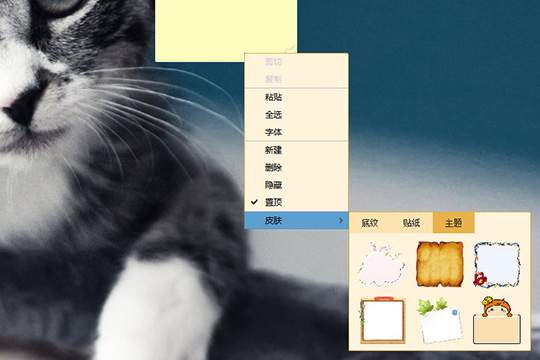
4、小编随意选择了一个主题,当选择主题时底纹与贴纸将不会进行显示,各位小伙伴们也可以根据自己便签的内容,,如下图所示:
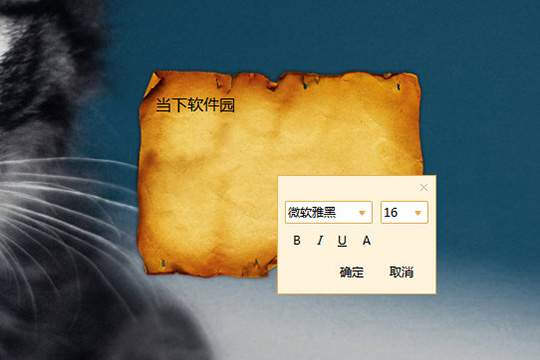
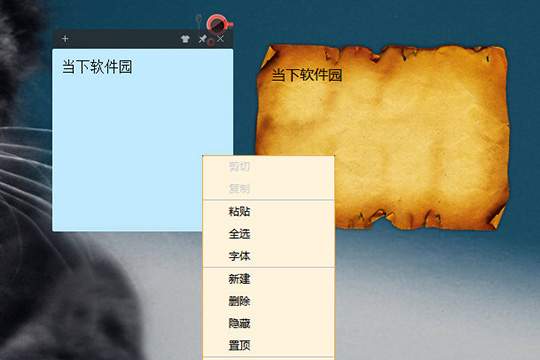
5、除了新建便签,你还可以对便签,其他的内容小编也就不再赘述了,如下图所示:
喜欢小编为您带来的小黑记事本如何使用便签 设置便签的方法吗?希望可以帮到您~更多相关内容尽在游戏爱好者。
小黑记事本软件相关攻略推荐:

在日常使用中,我们常常会遇到需要从录音中提取特定音频的需求。而录音专家这款软件,为我们提供了便捷的音频提取功能。下面就来详细介绍一下如何使用录音专家提取音频。首先,打开录音专家应用程序。当我们进入主界面后,能看到众多已录制的音频文件列表。要提取音频,第一步是找