
时间:2023-03-14 编辑:笑话
使用光影魔术手的用户很多,一些新用户不清楚怎样将图片添加箭头.,今天小编给大家带来在,希望可以帮到大家。

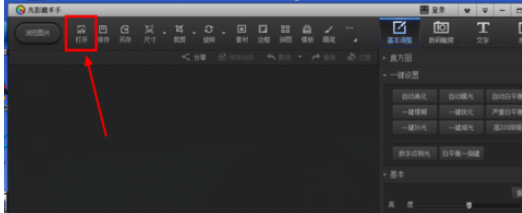
我们需要先将光影魔术手打开,点击“打开”,找到你需要的图片的路径,点击打开
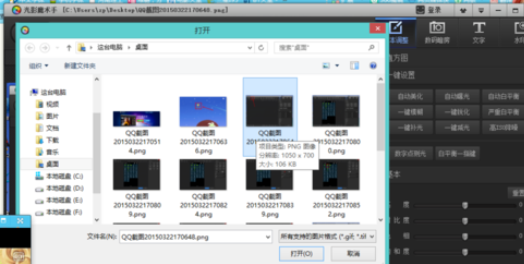
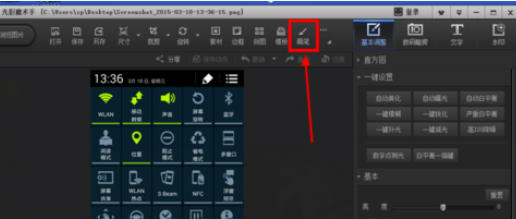
然后我们在右上方找到“画笔”,点击
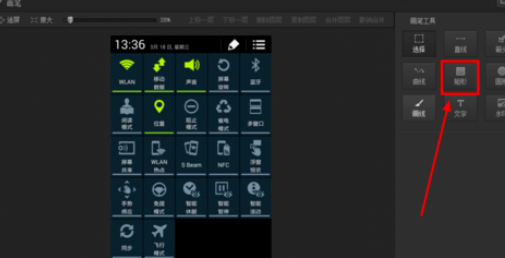
这时我们发现右边有一些画笔工具,在这里我们使用的是“矩形”,点击矩形,然后在需要的地方画一个方形
下面做细节调整,在方形的边缘可以调整大小和位置,右边还可以调整边线的颜色和粗细
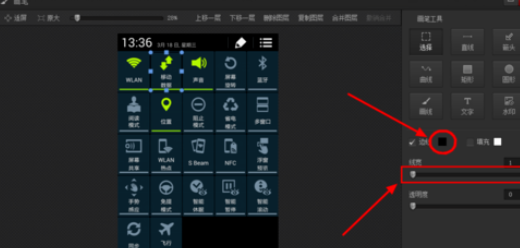
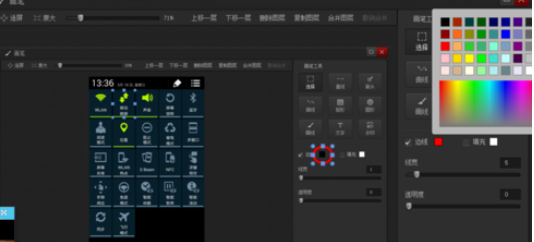
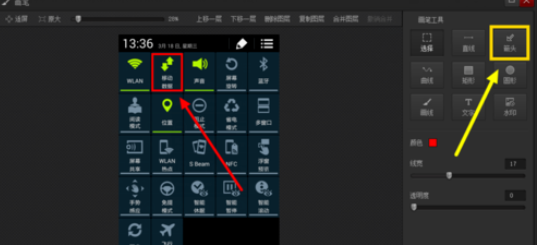
同样的方法可以添加箭头,调整箭头的方向,倾斜度,颜色和粗细等等
同样还可以添加文字,这样能表达更清楚直接,右侧的方框中输入需要的文字,在左侧找到输入的文字,扩大或者移动到需要的位置,一样的方法更换文字的颜色等等
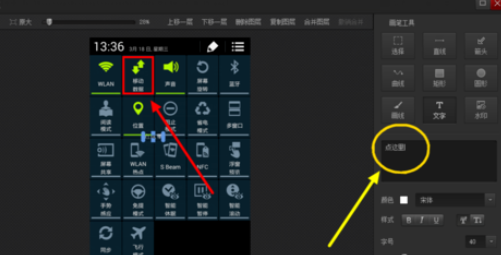
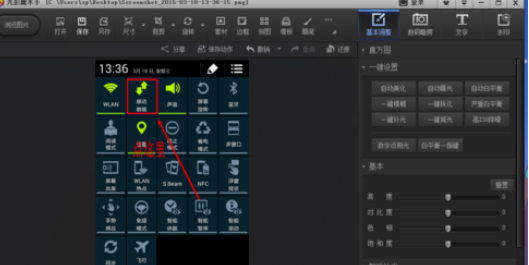
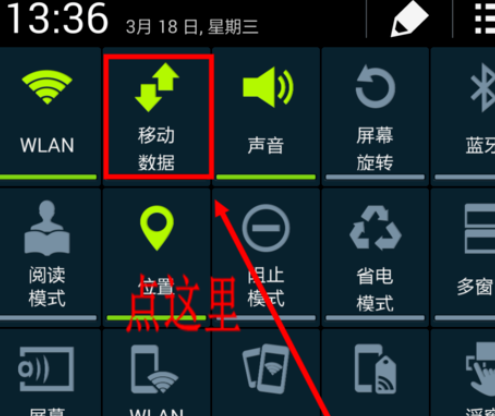
这样一幅配有批注的图片就完成了
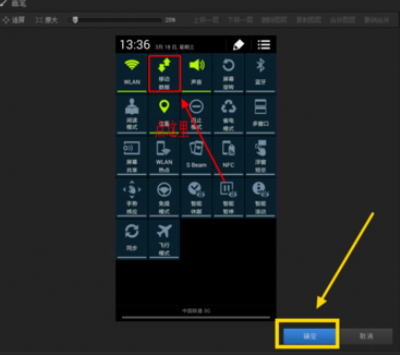
我们一定要点击“确定”,回到主界面
光影魔术手相关攻略推荐:
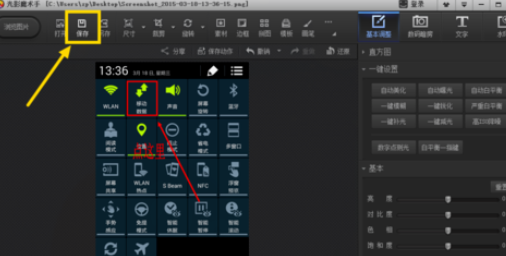
最后我们在主界面的左上角点击“保存”,可以选择覆盖原图片,还能选择另存为其他的图片
根据上面讲述的光影魔术手为图片添加箭头的详细流程介绍,你们应该都学会了吧!

在游戏的世界里,minecraft无疑是一颗璀璨的明星,吸引着无数玩家沉浸其中。而对于那些渴望畅玩minecraft国际服正版且能轻松找到中文入口的玩家来说,minecraft网页版平台就是你的理想之选。便捷的minecraft网页版平台minecraft网页



