
时间:2023-03-13 编辑:hyd
通过Keynote用户可以对动画的构件进行设置,你可以调整动画的时间以及顺序,那么Keynote动画顺序怎么设置?想要了解相关操作的话可以来看看教程哦!
教程:
您可以更改幻灯片上所有动画对象的构件出现顺序,和指定构件相对于彼此(例如,可能同时出现或者依次出现)出现的时间。
在构件的出现顺序上,您可以自由裁定。例如,您可以让一个对象的所有构件在另一个对象的构件开始之前播放。或者您可以交错显示构件,这样一个对象的构件可以和另一个对象的构件交替显示。
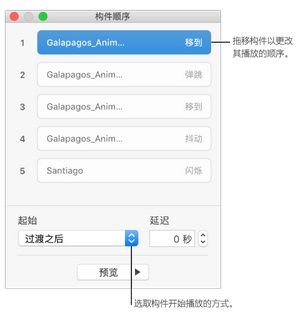
在幻灯片导航器中,选择包含您想要重新排列构件的幻灯片,然后点按右侧边栏底部的构件顺序。
构件顺序窗口列出了幻灯片中所有对象的构件。构件带有标签,以指示所应用到的对象。
如果没有看到边栏,或边栏中没有这些标签,请点按工具栏中的 动画效果按钮。
若要更改构件的顺序,请在构件顺序窗口中将其拖移到新位置。
若要查看应用到对象的构件,请点按幻灯片上的对象;相关的构件在构件顺序窗口中会变蓝。
除了第一个构件,列表中的构件会按相对先后顺序开始播放。因此,如果您想要特定构件在另一个构件之后播放,在构件顺序窗口中请将其拖移到紧跟该构件之后。
若要修改构件的时序,请在构件顺序窗口中选择该构件,点按开始弹出式菜单,然后选取一个选项:
在点按时:构件在点按时播放。如果设定为在点按时出现,您必须点按一次来播放每个构件。换而言之,如果设定多个依次排列构件在点按时播放,第一次点按时,第一个构件会播放,第二次点按时,第二个构件会播放,以此类推。
与构件[编号]一起:构件将与其前面的构件同时播放。如果相邻的构件不能同时播放,则此选项不可用。在构件[编号]之后:构件将在上一个构件完成后播放。若要设定构件播放前的时间量,请点按延迟栏旁边的箭头。若要让一个构件接着另一个构件自动播放,请将构件拖到另一个构件顶部(这样它们在窗口中会合并)。
以上就是小编带来的教程解析了,希望对你有所帮助哦~还没有进行过这方面的相关操作的话现在可以去试试啦~
Keynote相关攻略推荐:
Keynote中日韩文本如何编辑?中日韩文本编辑方法图文分享

在日常生活中,我们常常需要了解社保网点的相关信息,以便办理各类社保业务。而青松办app为我们提供了便捷的查询方式。打开青松办app后,首先映入眼帘的是简洁明了的界面。在主页面上,我们可以仔细寻找与社保相关的板块入口。通常,这个入口会以较为醒目的图标或文字标识呈



