时间:2023-03-13 编辑:hyd
Keynote图表中有各种线,比如趋势线、误差线等等,如果想要删除这些线需要怎么操作?Keynote图表怎么删除线?想要做个全面了解的话就可以来看看Keynote图表删除线教程啦!
显示或移除参照线:
您可以把参照线添加到图表以标记平均值、中间值、最小值和最大值。参照线让图表更易于快速理解,还可帮助您将图表中的值和基准值相对比。
一个图表最多可拥有五条参照线。所有的图表类型都可以拥有参照线,但以下的除外:堆叠图表、双轴图、三维图表和饼图。
1、点按图表。
2、点按右侧边栏顶部的坐标轴标签,然后点按靠近边栏顶部的值按钮。
如果没有看到边栏,或边栏中没有坐标轴标签,请点按工具栏中的 格式按钮。
3、点按参照线旁边的显示三角形,然后在弹出式菜单中选取下列任意类型的参照线:
平均值:一条经过数据平均值的线
中间值:一条经过数据中间值的线
最小值:一条经过最低值的线
最大值:一条经过最高值的线
自定:一条经过您指定值的线

若要显示参照线所代表的值,请选择显示名称和显示数值复选框。
若要更改参照线设置,请点按参照线,然后使用右侧边栏参照线标签中的控制。
【注】在交互式图表上拖移滑块来查看不同的数据集时,其参照线将移动。
若要移除参照线,请点按线条以选择它,然后按下键盘上的 Delete 键。
显示或移除误差线:
误差线让您对数据精确度具有大致印象。它们表示为小标记,其中长度指明与给定数据序列关联的不确定性(数据可变性)。您可以将其添加到二维折线图、面积图、条形图、柱形图、堆叠条形图、堆叠柱形图、气泡图和散点图。
1、点按图表。
2、点按右侧边栏顶部的序列标签。
如果没有看到边栏,或边栏中没有序列标签,请点按工具栏中的 格式按钮。
3、点按误差线旁边的显示三角形,点按弹出式菜单,然后选取一种误差线类型。
4、点按第二个弹出式菜单,选取误差值的计算方式,然后根据需要更改范围。
5、若要更改误差线的外观,请点按误差线,以便看到任一端的白色点,误差线标签会出现在右侧边栏顶部。
这将选择同一序列中元素的所有误差线。
6、使用条形图样式和阴影部分中的控制进行更改。
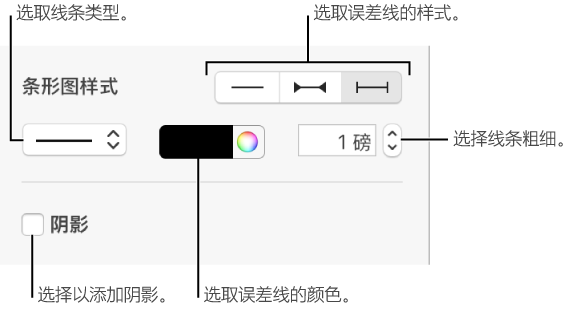
仅修改所选数据序列中的误差线。若要更改另一个序列的误差线,请点按其中一个误差线,然后进行更改。
若要移除误差线,请点按图表,点按误差线,点按边栏中的误差线弹出式菜单,然后选取无。
显示或移除趋势线:
趋势线向您显示数据的总体方向(趋势)。趋势线最常用于作出金融投资决策,并且出现在条形图、折线图、散点图和气泡图中。
1、点按图表,然后点按右侧边栏顶部的序列标签。
如果没有看到边栏,或边栏中没有序列标签,请点按工具栏中的 格式按钮。
2、点按趋势线旁边的显示三角形,然后点按弹出式菜单并选取一种趋势线类型。
3、执行以下一项操作:
显示趋势线的名称:选择名称复选框,然后在栏中键入名称。您键入的名称将为图表中的所有趋势线显示。若要更改名称,请连按图表中的名称,然后键入新名称。
显示方程或确定系数:选择显示方程或选择R2 值复选框。
4、若要更改趋势线的外观,请点按趋势线,以便看到任一端的白色点,趋势线控制会出现在边栏。
如果没有看到边栏,或边栏中没有趋势线标签,请点按工具栏中的 格式按钮。
使用描边和阴影部分中的控制进行更改:
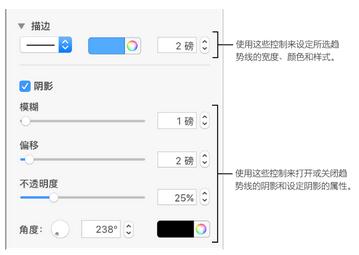
若要移除趋势线,请点按图表,点按趋势线,然后点按边栏中的趋势线弹出式菜单并选取无。
【注】在 iOS 设备上,您无法将趋势线添加到图表。但是,如果在 Mac 上创建的演示文稿中带有含趋势线的图表,并且在 iOS 设备上打开该演示文稿,则您可以看到这些趋势线。
看了Keynote图表删除线教程之后,现在知道参照线、误差线、趋势线都怎么去删除了吧?如果你还想要继续掌握更多的技能就锁定小编这里的教程吧。
Keynote相关攻略推荐:

外研u学app为学习者提供了便捷的学习资源,其中教材查看功能是许多用户关注的重点。下面就来详细介绍如何在该app上查看教材。首先,打开外研u学app。进入主界面后,你会看到底部有几个主要的导航栏。在导航栏中找到“教材”选项并点击。进入教材页面后,你会看到多种分