时间:2023-03-13 编辑:hyd
Pages中的文件做好之后,有的小伙伴会选择把它打印出来,那么问题来了,Pages怎么打印?Pages如何打印?想要打印文稿的小伙伴可以来看看文稿教程吧!
教程:
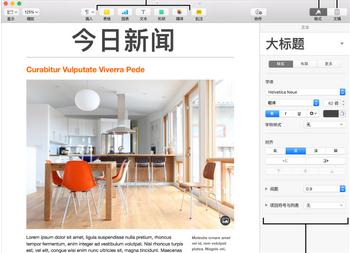
选取文件>打印(从屏幕顶部的文件菜单中)。
点按打印机弹出式菜单并选取一台打印机。
如果没有打印机显示在菜单中,请点按打印机弹出式菜单并选取临近的打印机或添加打印机,然后选取一个可用的打印机。
指定打印选项:
副本:输入您想要打印的副本数量。
双面:选择该复选框。此选项仅当打印机支持双面打印时出现。
预览单个页面:点按文稿下方的箭头来查看单个页面。
打印范围:点按页数弹出式菜单,选取范围,然后输入范围的起始页码和结束页码。
更多打印选项:点按显示详细信息,然后使用打印控制来更改布局、纸张处理、送纸选项等内容。
点按打印。
有关在 Mac 上打印的更多信息,请点按打印窗口底部的问号按钮。大多数打印功能是由 Mac 的操作系统以及内建在打印机中的功能来管理。如果文稿无法打印或颜色不对,请查看打印机附带的文稿。
看了教程之后,现在都知道怎么去打印你的文稿了吧?按照上面的提示去操作,应该不会有太大的问题的。更多操作请继续锁定本网站哦。
Pages相关攻略推荐:

在抢票成功后,能选到靠窗的座位简直太让人开心啦!今天就来给大家分享一个实测有效的超棒技巧,让你轻松100%选到靠窗座位!了解座位分布规律首先,我们要清楚火车座位的分布规律。一般来说,普通列车的座位尾号是0、4、5、9的靠窗。比如1号座位靠窗,2号和3号座位靠过