时间:2023-03-13 编辑:逍遥
初学者对于Keynote的许多操作都不是很清楚,比如说打开关闭文稿的操作,Keynote怎么打开关闭演示文稿?Keynote如何打开关闭PPT?如果你也有这方面的疑问那就来看看教程吧。
Keynote打开演示文稿教程:
打开 Mac 上的演示文稿:连按演示文稿的名称或者缩略图,或者将演示文稿拖到 Dock 或应用程序文件夹中的 Keynote 图标上。
打开最近处理过的演示文稿:在 Keynote 中,选取文件>打开最近使用(从屏幕顶部的文件菜单中)。Keynote 将显示多达十份您最近打开的演示文稿。
打开储存在 Mac 之外(例如 Dropbox 或 iCloud Drive 中)的演示文稿:在 Keynote 中,选取文件>打开。在出现的窗口中,点按顶部的弹出式菜单,然后选取演示文稿的存储位置。找到您的演示文稿,之后连按。
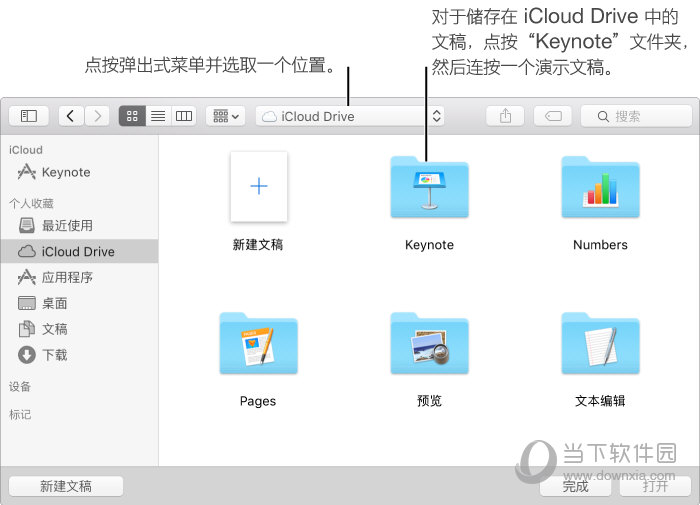
【提示】您可以一次打开多个 Keynote 演示文稿。当处理多个演示文稿时,在标签中打开它们比在单个窗口中打开更有帮助,这样您可以就通过点按标签栏中的标签在演示文稿间移动。若要在标签中打开 Keynote 演示文稿(以及所有其他文稿),请选取苹果菜单 >系统偏好设置,然后点按Dock。点按打开文稿时首选标签页弹出式菜单,然后选取始终。
Keynote关闭演示文稿教程:
关闭演示文稿但保持 Keynote 打开:点按 Keynote 窗口左上角的红色关闭按钮,或者按下 Command-W。
Keynote相关攻略推荐:
关闭演示文稿并退出 Keynote:选取Keynote>退出 Keynote(从屏幕顶部的Keynote菜单中)。所有的更改都会存储。
以上就是小编带来的关于的操作了,其实这些操作还是很简单的,现在就自己去实践一下吧。稍后还有更多教程奉上哦。
喜欢小编为您带来的Keynote怎么打开关闭演示文稿 Keynote如何打开关闭PPT吗?希望可以帮到您~更多相关内容尽在游戏爱好者。

在制作ppt时,有时需要绘制一些简单的元素来辅助表达内容,比如充电器和数据线。今天就来教大家如何用ppt画出简笔画效果的它们,让你的ppt更具创意和趣味性。充电器的绘制1.首先,插入一个圆形作为充电器的主体。选中圆形后,在“绘图工具”的“格式”选项卡中,将形状