时间:2023-03-12 编辑:hyd
用户们可以在iMovie中对片段或是图片添加多种效果,有的人对Ken Burns效果比较感兴趣,iMovie怎么添加Ken Burns效果?具体的步骤你可以看看iMovie加Ken Burns效果教程哦!
iMovie加Ken Burns效果教程:
在时间线中,选择要添加 Ken Burns 效果的片段。
若要显示裁剪控制,请点按裁剪按钮。

点按Ken Burns按钮。
标记为开始和结束的两个帧将显示在检视器中片段的上方。
请执行以下任一项操作:
在片段开头设定裁剪:选择开始帧,然后拖移并调整其大小,直到片段开头按照您想要的方式帧化。
在片段结尾设定裁剪:选择结束帧,然后拖移并调整其大小,直到片段结尾按照您想要的方式帧化。
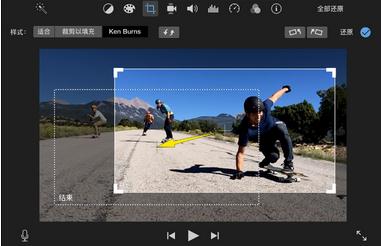
若要应用更改,请点按裁剪控制中的应用按钮 。
回放片段时,将根据开始帧设定方式在镜头开头裁剪片段,且片段将根据结束帧的裁剪方式放大或缩小显示。
若要还原所有裁剪和旋转调整,请点按还原按钮。
看了iMovie加Ken Burns效果教程之后,各位小伙伴应该可以自己去操作一下了,其实这款软件中还有很多的效果,感兴趣的话可以继续关注哦。
iMovie相关攻略推荐:

在当今数字化的时代,人们对于便捷性的追求愈发强烈。抓大鹅网页版免安装这一特性,无疑为用户带来了全新的体验维度。轻松开启抓大鹅之旅无需繁琐的安装步骤,只需通过特定的在线免安装入口,就能迅速进入抓大鹅的世界。这对于那些不想在设备上占用过多存储空间,或者不喜欢复杂安