时间:2023-03-12 编辑:hyd
AutoCAD2019是一款非常专业的制图软件,那有很多用户表示自己不知道怎么通过这款软件恢复到出厂默认状态,下面就通过这篇文章给大家介绍一下,一起往下看吧!
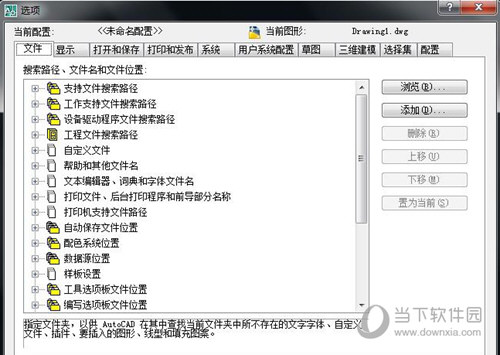
1、单击界面上的【工具】【选项】,弹出选项对话框
2、单击上述对话框中的【配置】选项【重置】【是】,如下图所示
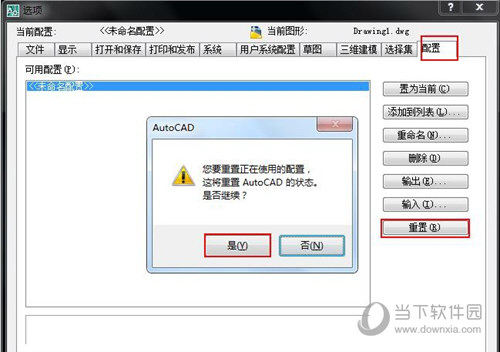
3、这样,你的cad工作界面就会恢复到安装后的默认界面。当然你也可以使用快捷键的方式进入选项对话框,快捷键是OP。
好了, 以上就是小编为大家带来关于CAD2019怎么恢复默认设置的全部内容介绍了,希望能帮助到你。
AutoCAD2019相关攻略推荐:
AutoCAD2019尺寸数字如何标注?尺寸数字标注流程图文分享
AutoCAD2019尺寸数字如何进行标注?尺寸标注方法图文分享

在cad绘图中,有时候我们需要将文字转化为轮廓线,以便进行一些特殊的设计或编辑操作。那么,该如何实现这一神奇的转变呢?下面就为大家详细介绍cad文字转轮廓线的方法。一、使用“分解”命令首先,选中你想要转化为轮廓线的文字。然后,在命令行输入“x”,这是“分解”命