时间:2023-03-12 编辑:hyd
Numbers中的图表涉及到的操作还是挺多的,比如说轴标签的修改,很多人不清楚如何修改。Numbers怎么修改图表轴标签?看了Numbers修改轴标签教程你就知道啦~
Numbers修改轴标签教程:
您可以指定轴上显示的标签,编辑其名称,更改其方向角度,设定刻度线的范围和频率,等等。
点按图表,然后点按右侧边栏顶部的坐标轴标签。
如果没有看到边栏,或边栏中没有坐标轴标签,请点按工具栏中的 格式按钮。
修改数值轴上的标记:点按边栏顶部附近的值 (Y)按钮。
修改类别轴上的标记:点按边栏顶部附近的类别 (X)按钮。
使用边栏中的控制进行任何想要的调整。
若要查看所有选项,请点按部分标题左侧的显示三角形。
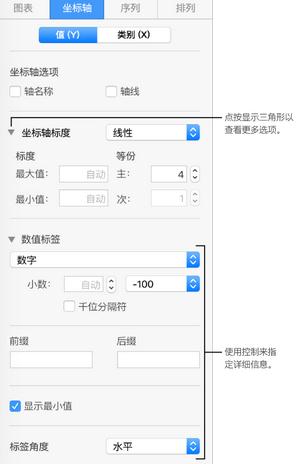
如果您选择了轴名称复选框,并想要更改图表上的名称,请点按图表,连按图表上的轴名称,然后键入您自己的名称。
若要更改轴标签的字体、颜色和样式,请点轴标签,然后使用边栏字体部分中的控制进行更改。
以上就是小编带来的Numbers修改轴标签教程解析了,小伙伴们按照这里的步骤去操作,应该没什么问题,这里还有许多教程,有需要就备起来吧~
Numbers相关攻略推荐:

在使用小布咕的过程中,很多用户都希望能够根据自己的喜好来设置音质,以获得更加出色的听觉体验。那么,小布咕究竟该如何设置音质呢?下面就为大家详细介绍。进入音质设置界面首先,打开小布咕应用程序。在主界面中,找到并点击进入设置选项。进入设置页面后,仔细寻找与音质相关