时间:2023-03-11 编辑:笑话
各位使用CorelDraw X4的同学们,你们知道怎么将文件部分区域单独导出为图片格式吗?在这篇教程内小编就为各位呈现了文件部分区域单独导出为图片格式的具体操作方法。

首先我们需要使用鼠标点击一下选择工具,然后拖动选择一个需要导出来的区域,如图所示,不要有遗漏的部分。

接着我们点击文件----导出命令,快捷键Ctrl+E

这时我们选择需要导出的图片格式,一般常用的是PNG或者是jpg都是可以的。

最关键的一点,一定要勾选导出命令下发的“只是选定的”命令。

最后一步我们调整图片的质量点击确定就可以在保存的路径查看单独导出保存的

CorelDraw X4相关攻略推荐:
CorelDraw X4怎样锁定以及解除锁定对象?锁定和解除锁定对象方法介绍
CorelDraw X4设置一款漂亮LOGO怎么操作?制作一款漂亮LOGO教程分享
CorelDraw X4图形如何修剪?CorelDraw X4图形修剪方法介绍
根据上文为你们描述的CorelDraw X4中文件部分区域单独导出为图片格式的详细操作步骤,你们是不是都学会了呀!
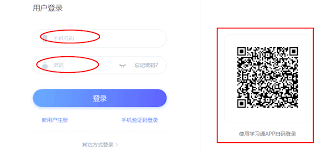
对于刚踏入校园的新生来说,超星学习通平台是一个极为重要的学习工具。它能助力大家更好地融入学习生活,获取丰富的学习资源。下面就为大家详细介绍超星学习通平台登录注册的完整流程。注册首先,打开手机应用商店(安卓或苹果均可),在搜索栏中输入“超星学习通”,找到对应的应