时间:2023-03-09 编辑:笑话
今天给大家讲的是会声会影X9制作电子相册的设置方法,对会声会影X9制作电子相册感兴趣的同学们就一起学习下具体方法吧!

首先准备素材,如照片、背景音乐。照片格式比例最好选择相同的,这样制作出的电子相册更美观
然后启动会声会影X6编辑软件,会声会影软件的工作区大致分为3个区域:预览区、功能区、编辑区
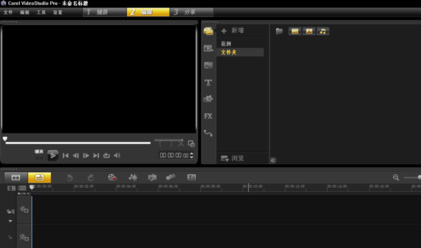
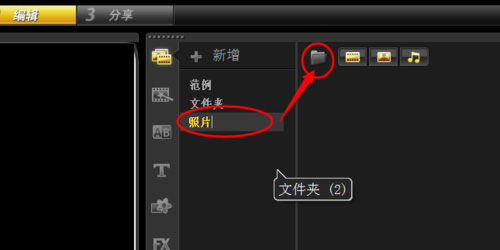
接着点击功能区的“新增”按钮创建新文件夹,命名为照片(存储照片)。然后单击旁边的文件夹图标,导入照片素材
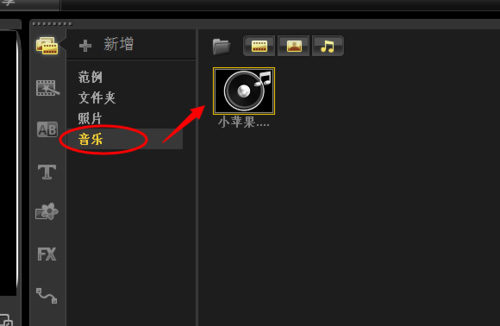
这时我们新建文件夹,命名为音乐(放背景音乐),然后导入MP3背景音乐文件
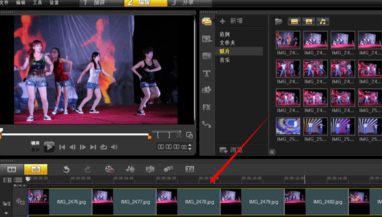
再点击照片文件夹,全选所有照片,鼠标拖放至编辑区的视频轨时间轴
再给照片添加过渡效果。点击功能区 A-B转场按钮,切换到面板,默认显示3种效果。点击上方下拉菜单,选择全部,显示所有转场特效。
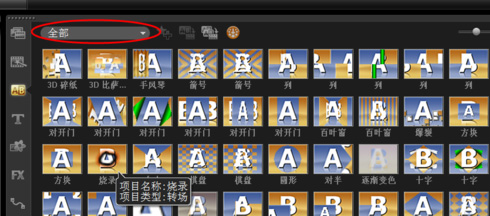
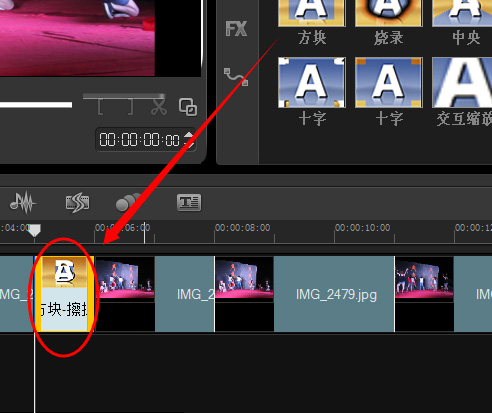
拖放特效到照片交接处添加效果
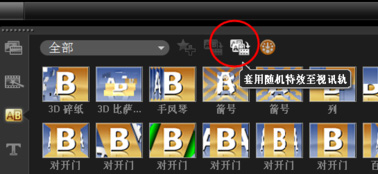
若是需要添加的照片特别多,这样一个一个拖放比较麻烦,可以点击功能区上方的套用按钮
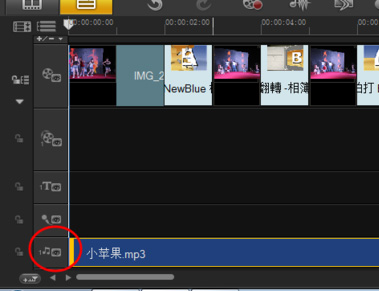
我们再选中功能区音乐文件夹中的文件,拖放至编辑区的音乐轨
视频和背景音乐整理好以后,给作品添加片头和片尾
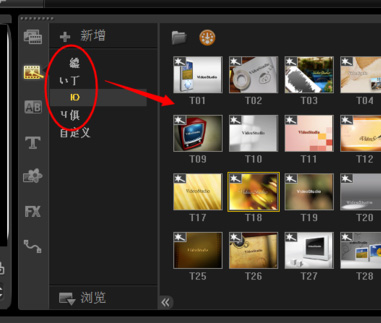
点击功能区的“快速模板”,选择一个比较满意的模板,拖放至编辑区轨道开始和结尾位置
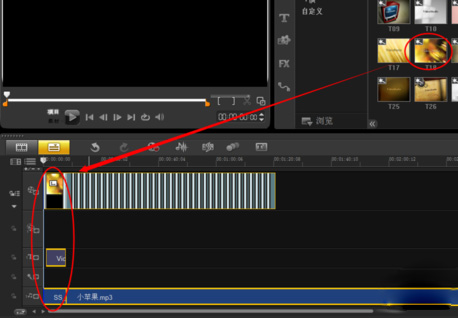
(将模板拖放至编辑区轨道开始位置)
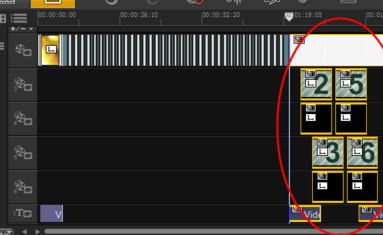
(将模板拖放至编辑区轨道结尾位置)
对片头和片尾文字内容进行修改,也可对效果加以修饰
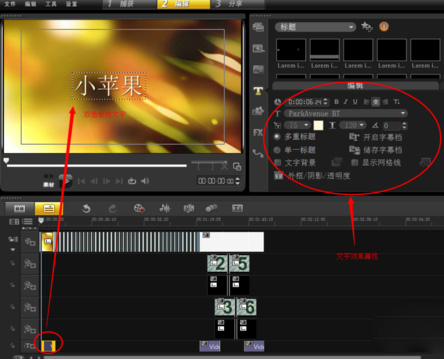
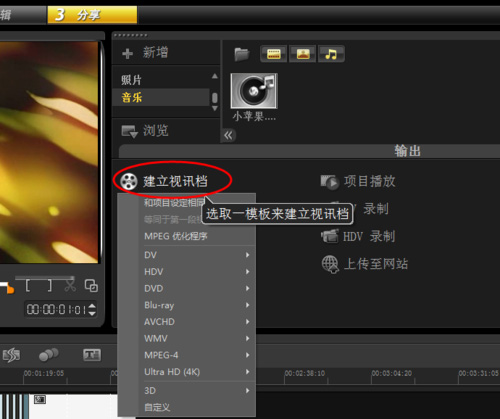
再点击菜单分享中的“建立视讯档”
会声会影X9相关攻略推荐:
会声会影X9无法导入MP4文件如何解决?无法导入MP4文件解决方法介绍
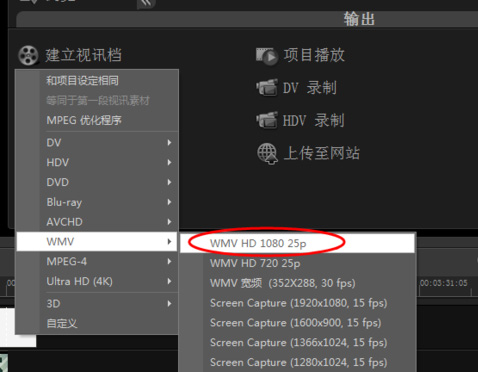
最后一步我们选择WMV格式中的1080高清模式,选择保存路径并命名
看完了上文为你们讲述的会声会影X9制作电子相册的具体流程介绍,你们是不是都有所了解了呀!

在大润发优鲜购物,出示会员码能享受诸多优惠与便利。那么,该如何出示会员码呢?首先,打开大润发优鲜app。这是出示会员码的基础步骤,确保手机已成功安装该应用且运行正常。进入app后,界面设计简洁明了,便于操作。接着,在首页下方菜单栏中找到“我的”选项。点击“我的