时间:2023-03-08 编辑:hyd
一些用户们在使用Microsoft Office 2003的时候,不是很熟悉其中是怎么调节图片亮度以及对比度?今日这篇文章就带来了。

我们先选择插入—图片—来自文件,选择需要进行图形调整的图片。
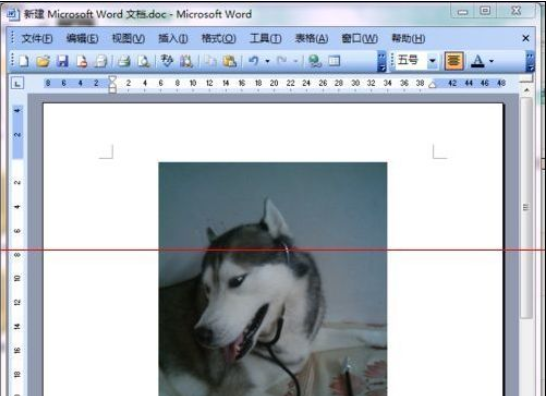
然后鼠标双击图片弹出“设置图片格式”对话框。
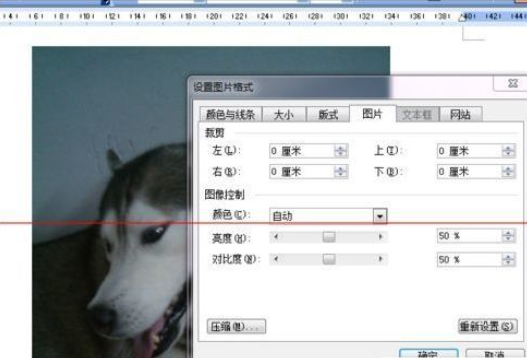
本次主要对“图像控制”进行调节,“图像控制”中包含颜色、亮度和对比度选项。“颜色”选项中包含自动、灰度、黑白和冲蚀;“亮度”和“对比度”主要进行百分比调整。
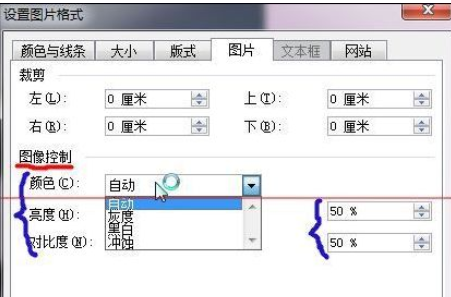
因为毕业论文主要考虑黑白对比度,所以“颜色”选项选为“黑白”,主要对“亮度”和“对比度”进行调整。“亮度”适中,不宜过大调节,“对比度”差别不大,需要过大调节,尽量凸显本图对比度色彩。下图进行调整前后的对比。
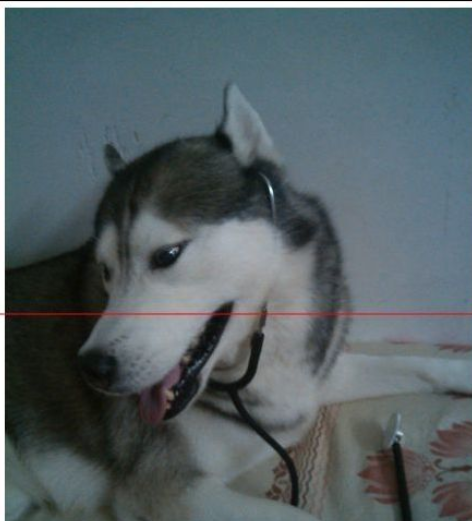
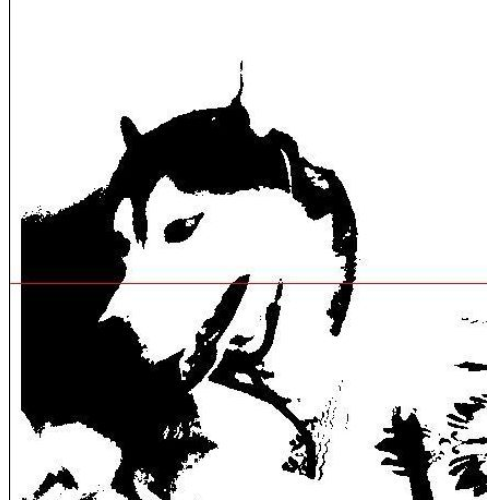
注意事项:开始进行图片调整时,最好先进行亮度和对比度值的微调,这样更方便观察变化。
你们看完了上文描述的Microsoft Office 2003(word2003)调节图片亮度以及对比度的具体操作方法,你们是不是都学会了呀!
Microsoft Office 2003相关攻略推荐:
Microsoft Office 2003两个word文档如何合并?两个word文档合并流程图文介绍
Microsoft Office 2003边框设置不同线条如何操作?边框设置不同线条操作流程图文介绍
Microsoft Office 2003表格怎样添加?Microsoft Office 2003表格添加流程图文详解

在使用读嘉app的过程中,有时我们可能会因为各种原因想要注销账号。那么,读嘉app究竟该如何注销账号呢?下面就为大家详细介绍。首先,打开读嘉app。进入主界面后,点击屏幕右下角“我的”选项。这一步是进入个人中心,在这里我们可以找到与账号管理相关的功能入口。进入