
时间:2023-03-08 编辑:hyd
最近有一些在使用Word 2013的用户们,问小编其中是怎样设置文档密码的?下文这篇教程就描述了。

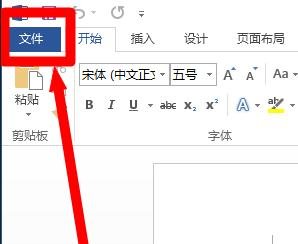
首先打开需要设置密码的word2013文档,点击“文件”。如图所示。
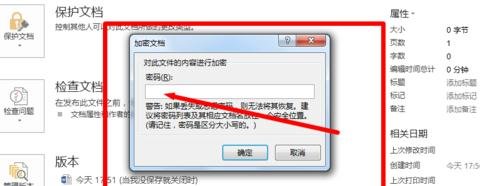
然后我们在“信息”里头,点击“保护文档”,在下拉菜单下,点击“用密码进行加密”。然后再弹出的界面里头,输入密码,点击确认就完成了。如图所示。这就完成了打开Word2013文档打开的密码设置。
下面进行修改Word2013文档密码的设置。只有知道了密码才可以修改该文档。
还是在点开的文件菜单下。找到“另存为”,然后选择一个另存为的位置。如图所示。
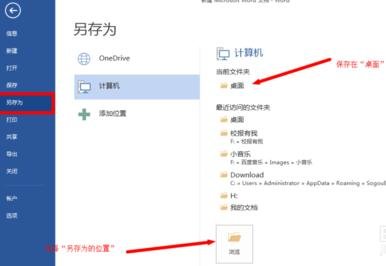
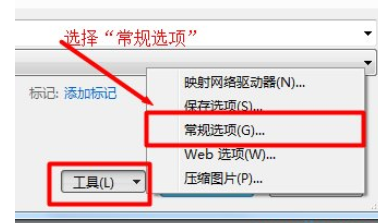
这时我们选择了“另存为的位置”以后,在该界面的下面有个“工具”,如图所示。
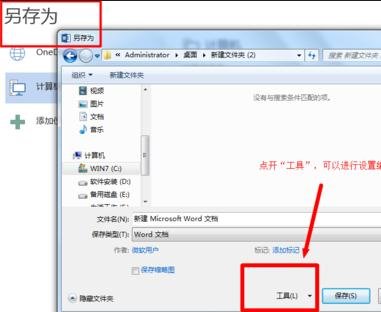
接着我们点击“工具”,选择“常规选项”。如图所示。
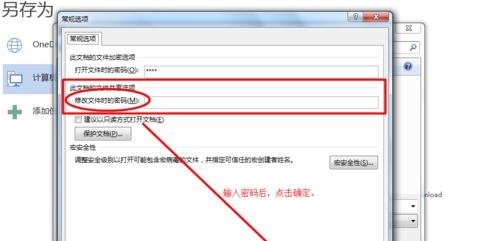
然后我们在弹出的页面里头,在“修改文件时的密码”选项输入您的密码,然后点击“确认”。这就完成了修改文档所需密码的设置。如图所示。
看完了上文为你们描述的Word 2013设置文档密码的具体操作方法,你们是不是都明白了呀!
Word 2013相关攻略推荐:
Word 2013页面大小如何调整?页面大小调整流程图文介绍

在日常使用word进行文档编辑时,你是否常常觉得操作繁琐,效率不高?今天,我要给大家介绍一款堪称word效率神器的功能——f4快捷键!一、f4快捷键的神奇之处f4快捷键就像是一把神奇的钥匙,能瞬间开启高效编辑的大门。它的强大之处在于能够重复上一步操作。无论是格



