时间:2023-03-08 编辑:hyd
日常办公生活中我们经常会用到一款叫做钉钉的办公软件。它包含了大部分的办公功能,其中就包含日志报告,其中可能会碰到匆忙提交日志,事后又想修改的情况,这个问题是可以解决的。那么,钉钉已提交日志怎么修改呢?下面就看看小编怎么做的吧。
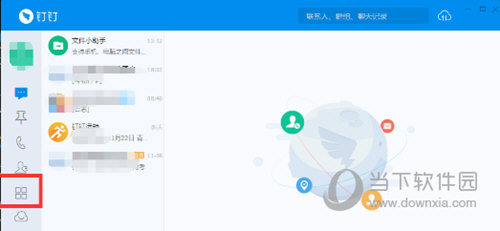
1、打开钉钉软件,点击左侧工作台图标,进入工作台,
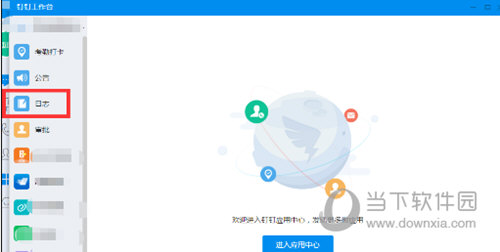
2、在工作台中点击日志选项,
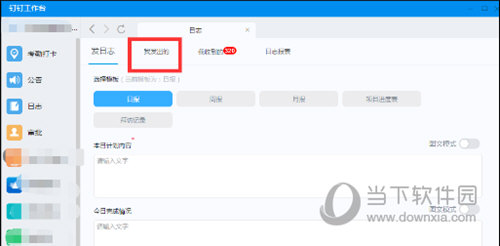
3、在日志详细页中点击我发出的,
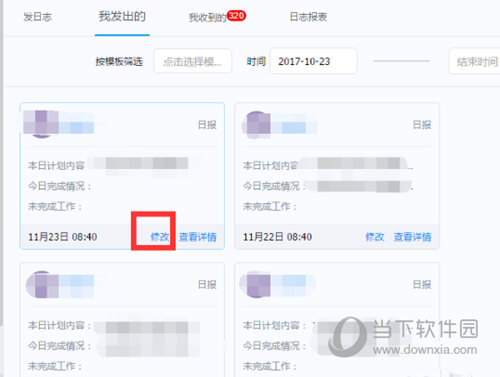
4、点击想要修改日志右下角的修改选项,
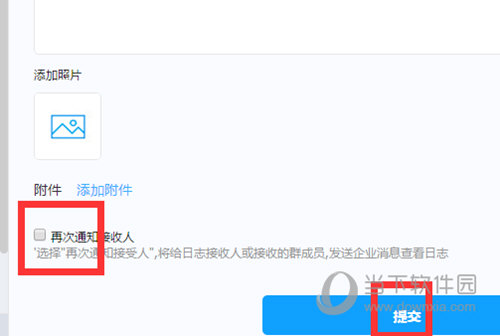
5、在页面中对日志进行修改,修改完成后点击提交,如果需要把修改的内容通知接收人,可勾选再次通知接收人。
好了,以上就是小编带来的在电脑端钉钉更改已提交日志的方法。如果你也碰到提交完日志后想要修改内容的情况的话,不妨试试小编的方法。
钉钉相关攻略推荐:

在使用钉钉视频会议时,声音异常是个让人头疼的问题。别担心,下面为您介绍一些有效的处理方法和音频修复技巧。检查设备连接首先,要确保您的设备音频连接正常。检查手机、电脑等设备的音量设置,看看是否不小心将音量调至最小或静音状态。同时,确认音频输出设备选择正确,比如电