
时间:2023-03-08 编辑:笑话
说起迅捷pdf编辑器相信大家应该都不陌生,那么你们晓得怎样删除文档中多余页面吗?以下就带来了。

我们需要先打开迅捷pdf编辑器这款软件,点击界面里的“打开”选项,将需要编辑的PDF文件打开。

然后我们打开PDF文件之后,如果想要对文件里的多余文档页面删除,那么需要点击界面上方里的“文档”按钮,然后点击里面的“删除页面”功能,进行页面删除操作。

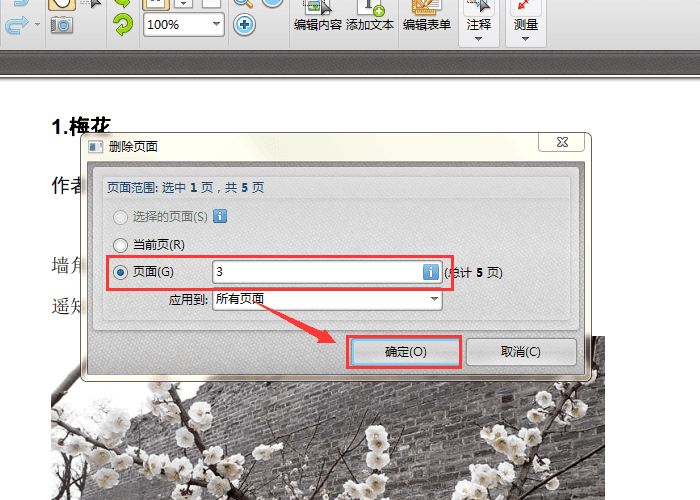
接着进入删除页面界面之后,点击里面的“页面”选项,然后输入删除的多余页面号码,最后点击“确定”选项,软件就会将多余的文档页面删除。
迅捷pdf编辑器相关攻略推荐:
文档页面删除后,点击“文件”里的“保存”按钮,对PDF文件进行保存。

看完了上文为你们讲述的迅捷pdf编辑器删除文档中多余页面的具体操作流程,你们是不是都学会啦!

在日常办公和学习中,我们常常需要将讯飞文档导出为pdf格式,以便更方便地分享、打印或保存。别担心,下面就为你带来超详细的导出教程,让你轻松完成转换!打开讯飞文档首先,登录你的讯飞账号,找到你想要导出的文档并打开它。确保文档内容已完整编辑好,没有遗漏或错误。点击



