时间:2023-03-08 编辑:笑话
说起会声会影X9相信大家应该都不陌生,那么你们晓得会声会影X9吗?以下就带来了。

一、快速批量下载歌
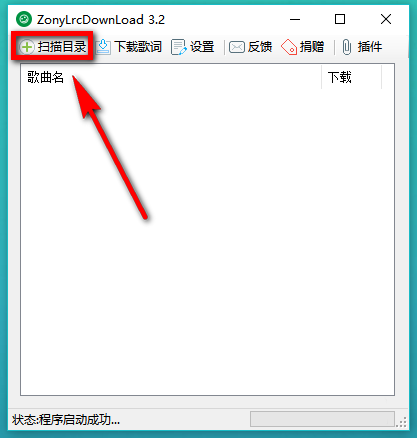
我们要在会声会影X9软件中导入.LRC歌词就需要先下载歌词,当然下载歌词的方法有很多,下面介绍其中一种——使用Zony Lrc DownLoad进行批量歌词的下载。安装好Zony Lrc DownLoad软件后,打开该软件,在主页左上方点击【扫描目录】。
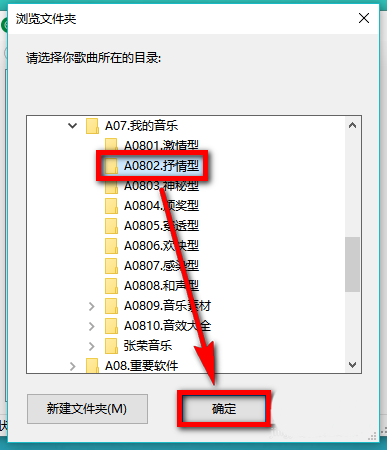
然后在弹出来的浏览文件夹窗口中找到存储歌曲的文件夹,选中文件夹之后点击页面下方的【确定】按钮,如图所示。
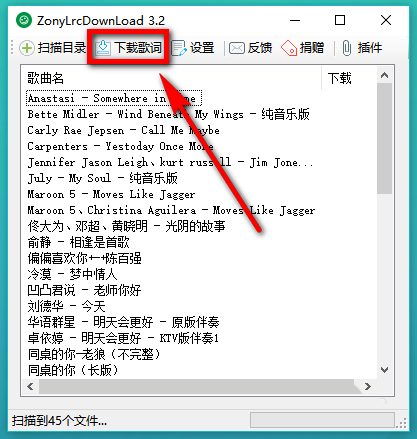
接着选中文件夹之后,文件夹中的歌曲就被批量导入到软件中了,导入后点击页面菜单栏中的【下载歌词】按钮。
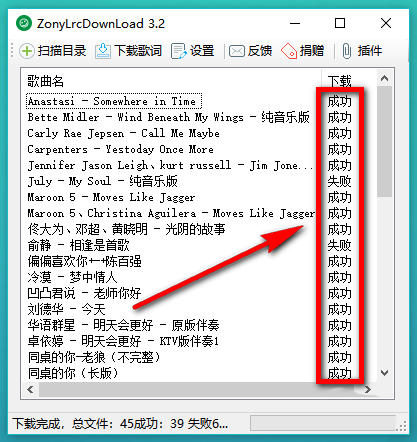
最后点击下载歌词以后软件自动开始下载歌词,歌词下载完成后,在下载下面显示下载的状态,有下载成功的也有下载失败的。
二、导入.LRC歌词
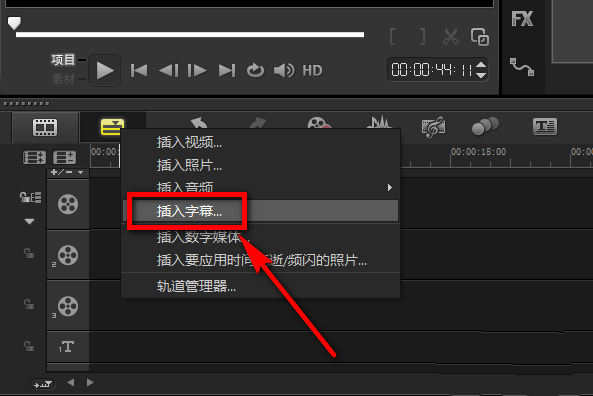
先打开会声会影软件,在页面轨道任意位置单击鼠标右键,在菜单中选择【插入字幕】,如图所示。
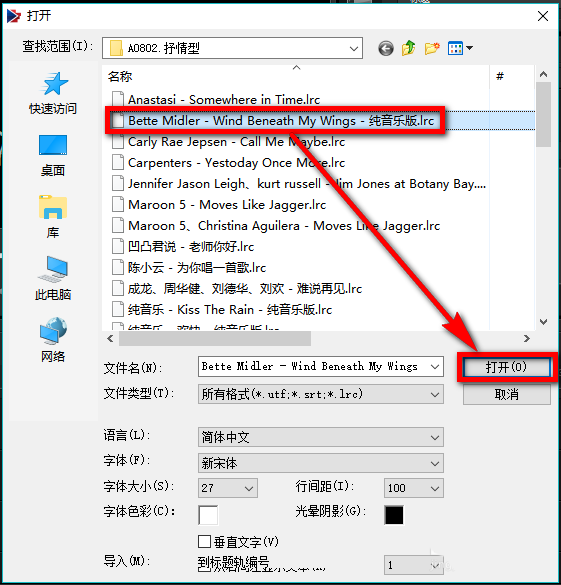
这会儿会弹出一个文件的选择窗口,在窗口中找到下载歌词的存储位置,选中要插入的歌词,然后在窗口下方点击【打开】,如图所示。
会声会影X9相关攻略推荐:
会声会影X9怎样把做好视频导出智能包?将做好视频导出智能包流程介绍
会声会影X9多个图片如何制作成视频?多个图片视频制作流程介绍
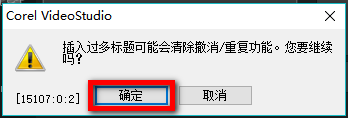
然后点击打开后,会弹出如图所示的询问窗口,点击窗口上的【确定】按钮。
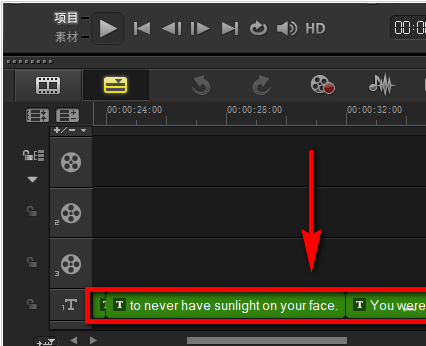
最后我们点击确定之后,歌词就成功被自动导入到了标题轨道上了。
相信各位看完了上文描述的会声会影X9导入lrc格式歌词的具体操作方法,你们是不是都有所了解了呀!

在使用爱课程app的过程中,有时我们可能会因为各种原因想要解绑手机号。下面就为大家详细介绍一下具体的解绑方法。首先,打开爱课程app。进入主界面后,找到界面右下角的“我的”选项并点击。进入“我的”页面后,仔细寻找并点击“设置”选项。这一步是进入设置页面,以便我