时间:2023-03-07 编辑:hyd
大家都知道,在CAD绘图的操作过程中我们都需要绘制不同类型的2D图形来编辑器CAD图纸,比如说一些指示箭头、弧、圆等一些图形,但是在迅捷CAD编辑器中如何绘制呢?下面就来说一下绘制方法。
其实这里我们在迅捷CAD编辑器中绘制的方法有两种:
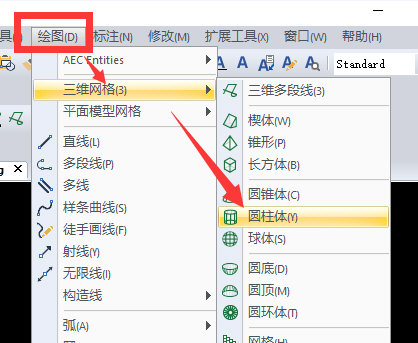
1、进入软件操作界面之后,把编辑器的功能区切换到绘图选项卡,并在绘图的下拉栏中鼠标点击三维网格,然后再点击圆柱体按钮即可绘制。
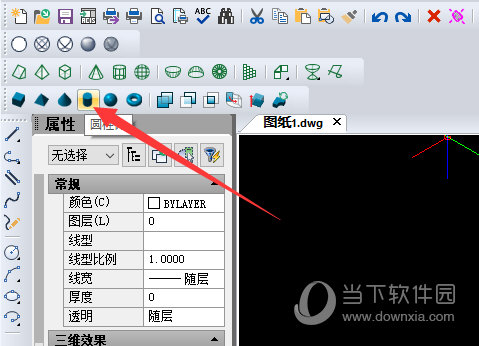
2、在软件功能的下方有一个工具栏,找到,并激活该图标即可在迅捷CAD编辑器中绘制。
以上两种绘制的方法任选一种都可以,然后在软件的操作窗口就可以绘制出了,如下图所示:

以上就是在迅捷CAD编辑器中绘制的具体操作方法,想要了解其他关于迅捷CAD编辑器的操作方法,可以在软件帮助中进行查看哦
上文就是小编为您带来的迅捷CAD编辑器如何绘制 两步搞定了,你学会了吗?若还有疑问请多多关注游戏爱好者!
迅捷CAD编辑器相关攻略推荐:
迅捷CAD编辑器CAD光标大小及颜色如何调整?CAD光标大小及颜色调整方法介绍
迅捷CAD编辑器怎样为三角形画一个外接圆?给三角形画一个外接圆方法介绍

在cad绘图中,有时候我们需要将文字转化为轮廓线,以便进行一些特殊的设计或编辑操作。那么,该如何实现这一神奇的转变呢?下面就为大家详细介绍cad文字转轮廓线的方法。一、使用“分解”命令首先,选中你想要转化为轮廓线的文字。然后,在命令行输入“x”,这是“分解”命