时间:2023-03-06 编辑:hyd
我们经常能够在恐怖片里看到镜子的鬼出现并想要谋害主角,这个其实是通过AE制作的特效哦,是不是觉得很酷炫呢,非常有意思?那么呢?下面让小编带大家看看一篇AE分身简单的教程吧,虽然不像电影中的这么高端,但是也是颇有些门路的。

1、这款软件,进入AE的操作界面
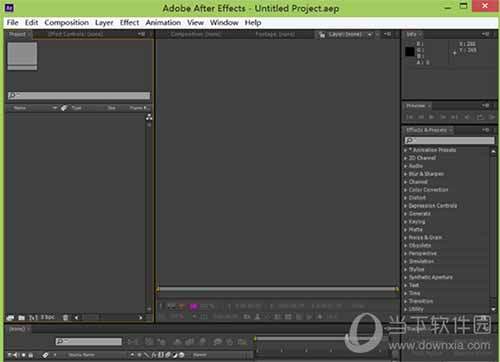
2、之后在project窗口内双击鼠标左键弹出import对话框,在该对话框内找到我们的图片素材

3、导入图片后在project内就出现了我们的图片素材

4、选择图片将其拖放到composition窗口内创建新的合成
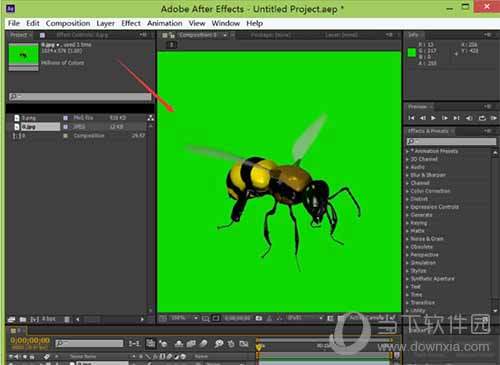
5、选择绿色背景的蜜蜂图层,我们在菜单里找到effect菜单并在其子级菜单里找到keying选项

6、点击keying选项在其下拉菜单里

7、点击keylight选项,在其面板内找到screencolor选项后的吸管

8、使用吸管吸取绿色背景色,可以看到背景就被去除了,然后选择蜜蜂图层按下Ctrl+D键对其复制,这样我们就得到了一个分身后的效果

是不是觉得非常简单呢,以上就是AE制作分身术教程的全部内容了,关注我们,还能为您推送全新的AE教学内容,希望这篇文章能帮助大家。
以上就是游戏爱好者小编今日为大家带来的 分身术制作教程,更多软件教程尽在游戏爱好者!
Adobe After Effects CC相关攻略推荐:

12306如何办理临时身份证明12306电子临时乘车身份证明开具方法应急必备在出行过程中,难免会遇到各种突发情况。比如,忘记携带身份证,而此时又急需乘坐火车。别担心,12306为我们提供了便捷的临时乘车身份证明办理方式。电子临时乘车身份证明开具流程首先,打开1