时间:2023-03-06 编辑:hyd
XMind作为一款思维导图中的翘楚,该软件的应用非常广泛,在XMind内,我们可以对各种视图进行位置和大小的自由调整,还可以建立多个工作簿同时进行操作,那么XMind怎么设置多窗口编辑呢?接下来小编就为大家带来解答。
1、打开运行XMind思维导图,并且。将鼠标放置在编辑窗口的工作簿名,并且点击拖动,鼠标将会变成文件状光标。

2、,到相应位置后会出现黑色三角箭头,以及灰色边框区。
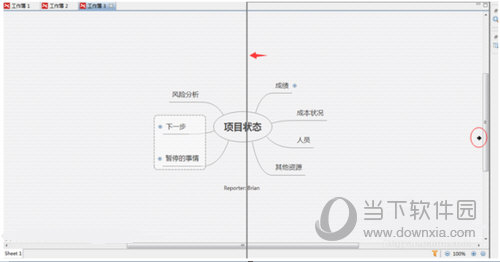
3、松开鼠标,即可将当前工作簿脱离出形成一个并行独立的编辑窗口。你可以像这样不断的脱离多个编辑窗口,就形成了。

4、当想要恢复时,在即可。
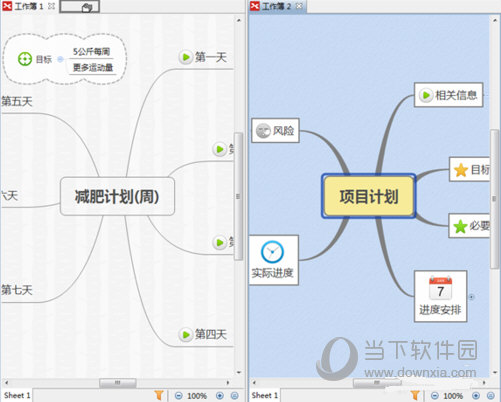
以上就是关于XMind多窗口编辑的设置方法了,希望这篇教程对XMind用户有所帮助。
上文就是小编为您带来的XMind怎么设置多窗口编辑 多窗口设置方法了,你学会了吗?若还有疑问请多多关注游戏爱好者!

在使用procreate进行绘画创作时,提取线稿后上色是一个关键步骤,能让作品更加生动和富有层次感。以下为你详细介绍上色的方法与技巧。一、选择合适的上色图层模式在procreate中,新建一个图层并将其模式设置为“正片叠底”或“叠加”等。“正片叠底”会使颜色混