时间:2023-03-06 编辑:逍遥
听身边的朋友说QQ音乐是款不错的播放器,于是自己就想下载安装一个,你们知道怎么操作吗?下文小编就为你们带来。


然后我们进入到了的qq音乐播放器的界面当中,

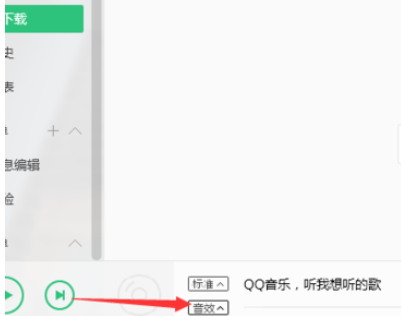
接着我们进行点击了底部的位置中的音效按钮。
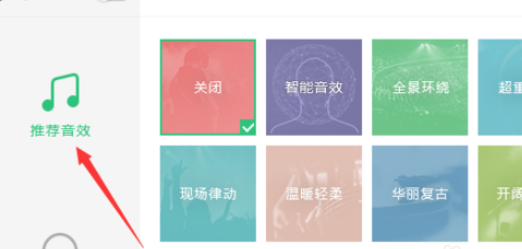
这时候我们进入到了音效的设置的界面当中,进行选中推荐音效的选项。
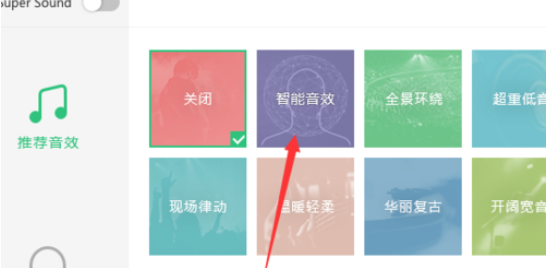
再进入到推荐音效当中,进行选中上一个智能音效的选项。
QQ音乐相关攻略推荐:
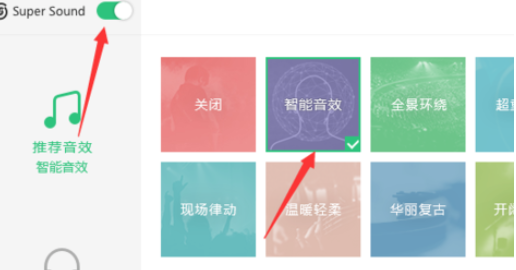
然后会supersound就会自动开启来了。智能音效也会被勾选上。
看完了上文为你们描述的QQ音乐播放器更改音效的具体操作流程,你们是不是都学会了啊!

在当今数字化时代,电子邮箱成为了人们生活和工作中不可或缺的沟通工具。qq邮箱作为一款广受欢迎的邮箱服务,为用户提供了便捷、高效的邮件收发体验。注册官网2025年,qq邮箱注册官网依然保持着简洁易用的特点。只需在浏览器中输入官方网址,即可轻松进入注册页面。官网界