时间:2023-03-06 编辑:逍遥
各位使用Power Designer的同学们,你们知道怎么建立物理数据模型吗?在这篇教程内小编就为各位呈现了。

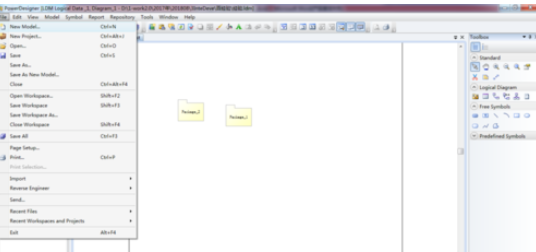
我们先打开Power Designer软件,点击【文件】菜单,再选择【新建模型】
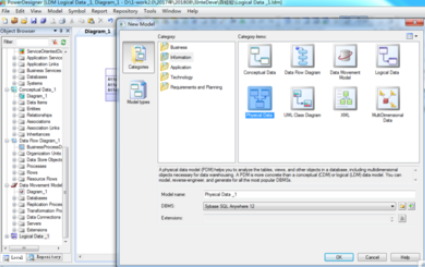
然后我们在【新建模型】界面,在【类型】中选择【信息】,在【类型项】中选择【物理数据模型】,然后点击【OK】
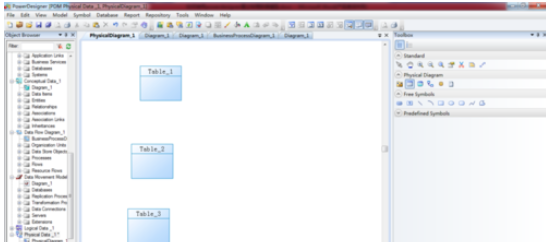
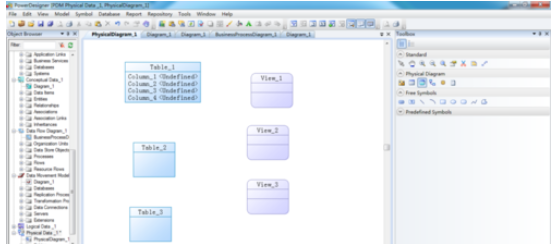
接着我们在右侧的工具栏中,在【物理图】下点击【表】图标,然后在主窗口上点击一次,就生成一个表
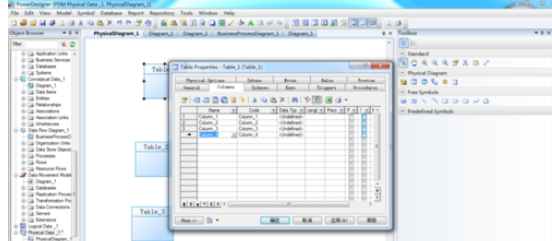
这时我们双击某个实体,在弹出窗口中选择【列】标签,然后可以增加表的字段,然后点击【OK】
接着在右侧的工具栏中,在【物理图】下点击【视图】图标,然后在主窗口上点击一次,就生成一个视图
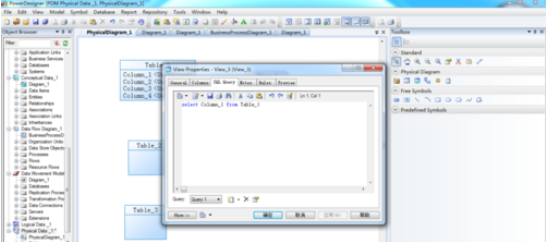
双击某个视图,在弹出窗口中选择【SQL查询】标签,输入Sql语句,然后点击【OK】
Power Designer相关攻略推荐:
Power Designer组织架构模型如何建立?组织架构模型建立方法介绍
Power Designer个性化工具栏如何定制?个性化工具栏定制方法介绍
Power Designer多维数据模型如何建立?多维数据模型建立方法介绍
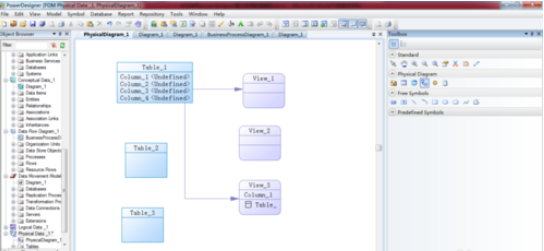
最后在右侧的工具栏中,在【物理图】下点击【参考】图标,然后在主窗口上点击一个表,然后拖动鼠标连接到视图,从而建立互相间的参考关系。
看完了上文为你们描述的Power Designer建立物理数据模型的详细操作方法,相信大家应该都学会了吧!

在朴朴超市购物的一年时光里,你是否好奇自己的消费情况呢?其实查看年度账单很简单,下面就为你详细介绍。首先,打开朴朴超市app。进入app后,在页面下方的菜单栏中,通常能找到“我的”选项。点击“我的”,进入个人中心页面。在个人中心页面里,仔细寻找类似“账单”“消