
时间:2023-03-05 编辑:hyd
有很多小伙伴想要知道AutoCAD2010注册机如何注册产品,应该要怎么操作呢?下面通过这篇文章给大家介绍一下cad2010如何使用注册机,一起往下看。
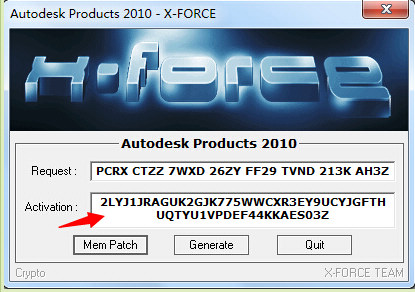
注意:一定要先运行AutoCAD 2010等出现激活窗口时才打开注册机,否则注册机算不出正确的激活码。
1、彻底关闭杀软、防火墙及360等有可能阻止注册机运行及写入注册表的软件,尤其是win7系统,装机时经常自带迈克菲/麦咖啡(McAfee)等杀软,难以彻底关闭,建议卸载。
2、启动欧特克软件产品,点击激活,待出现激活界面后输入序列号及产品密匙(详细信息请参照解压后的使用方法txt文档),点击下一步选择粘贴激活码,此时根据自己系统位数选择相应注册机运行,期间不要关闭欧特克软件。
3、注册机一定要解压出来使用,不要再压缩包内直接使用,如是win7系统,待到需要运行注册机那一步时,注册机右键单击管理员权限运行;若为XP系统,直接双击运行注册机即可。
4、运行注册机后,先点击注册机左下角的Mem patch按钮,待出现successfully提示后,复制申请号至request,点击generate生成激活码,复制激活码至激活界面 ,点击下一步至完成。
好了,以上就是小编为大家带来关于cad2010注册机激活码有问题的全部内容介绍了,希望能帮助到你。
以上就是游戏爱好者小编今日为大家带来的怎么办 激活码错误解决方法,更多软件教程尽在游戏爱好者!
CAD2010相关攻略推荐:
AutoCAD2010注册机有哪些功能?注册机功能及用法介绍

在使用cad看图王查看图纸时,有时候为了更清晰地查看图纸内容,我们希望将背景设置为白色。下面就来详细介绍一下如何操作。首先,打开cad看图王应用程序。当进入到图纸查看界面后,我们要找到界面中的相关设置按钮。一般来说,在界面的右上角或者其他较为明显的位置会有一个



