时间:2023-03-04 编辑:笑话
万兴神剪手是一款专为新手的视频编辑软件,无需任何视频制作基础就能掌握,只要你的创意好、素材独特,就可以制作独属于自己的原创GIF动画,下面就跟小编来看看吧。

首先第一步,我们先点击左边的媒体库,将图片的素材导到这里,自己准备好图片素材就可以。
接下来将你的照片从媒体库全部拖到视频轨道上,这时图片其实就已经生成了几秒钟的图片视频。
接着我们双击图片,就会进入一个编辑功能,这里我们可以先可以调整一下基础的图片,使图片衔接得更加自然。
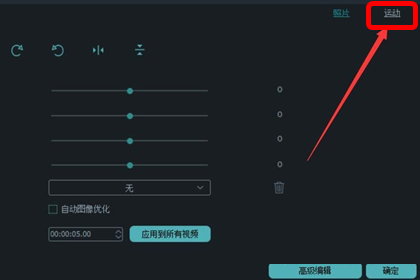
然后我们注意到右上角有个小的东西叫做运动,点击切换到那边去
这里的运动方式可以双击就能安装上去,点击空格键就可以,直接进行预览。
最后按下确定键之后,你的图片动画效果也就做好了。如果不放心,还可以在右边的窗口再检查一下,看看是否加载成功。
在这里小编为你介绍一种比较实用的衔接方式转场效果,在差异较大的图片之间形成自然的转换效果,目前转场效果只能应用在主轨道(时间轴的第一条轨道)的媒体文件上。
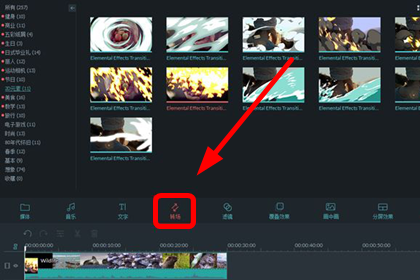
首先选中并拖拽视频/图片到时间轴第一条轨道上;选择转场,进入转场效果素材库;选择你喜爱的转场效果,并拖拽到轨道上视频/图片文件的开头或结尾;所有转场效果默认时长为2秒。
小编这里为你带来的只是基础的万兴神剪手动画制作方法,更多的技巧需要实践后才能发现,有兴趣的小伙伴可以自己研究下。
上文就是小编为您带来的万兴神剪手怎么制作GIF 动画效果制作攻略了,你学会了吗?若还有疑问请多多关注游戏爱好者!
万兴神剪手相关攻略推荐:

在当今数字化时代,出行购票越来越便捷,而铁路12306绑定微信更是为广大旅客提供了更多便利。以下为您详细介绍铁路12306绑定微信的操作方法。首先,打开微信,在搜索栏中输入“铁路12306”公众号,点击进入并进行关注。关注成功后,进入公众号页面。接着,点击公众