时间:2023-03-04 编辑:hyd
Eagle是一款多功能的图片管理软件,它可不仅只有管理图片的功能哦,它还可以帮助用户截取网页上的整个画面,很多用户不知道具体的操作方法,那么小编我今天就来为大家讲讲吧!
1、如果用户想要在截图,则需要安装与配套使用的插件,点击下方的链接即可一键下载。
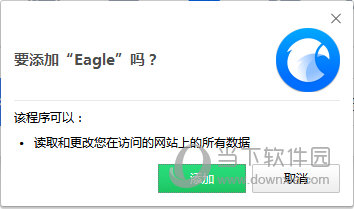
传送门==》Eagle插件《==
2、下载并将插件拖动到浏览器后,就可以看到浏览器的右上方出现了Eagle插件的标识,点击之后可以看到其中的区域截图和整页截图,区域截图跟平常的截图工具使用起来都是差不多的,都是选取自己制定的区域之后进行截图,之后选择保存即可,如下图所示:

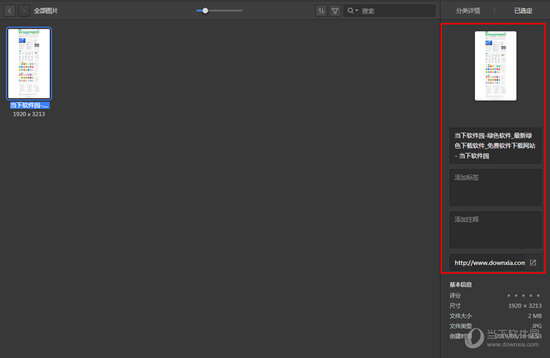
3、整页截图可以把当前网页上所有的内容都进行截取,用户在点击之后可以在中找到整夜截取的网页图片,,这就是进行截图的两种方法,如下图所示:
以上就是游戏爱好者小编今日为大家带来的Eagle怎么截图 网页长图截取的方法介绍,更多软件教程尽在游戏爱好者!
Eagle图片管理软件相关攻略推荐:

在使用“健康山西”这一平台时,很多用户可能会遇到各种问题,这时候就需要联系客服来寻求帮助。那么,究竟该如何联系“健康山西”的客服呢?一、在线客服1.进入方式首先,打开“健康山西”app。进入app后,仔细寻找界面中的“我的”选项。点击“我的”后,在页面中找到“