时间:2023-03-04 编辑:hyd
很多用户在将图纸文件导入迅捷CAD编辑器编辑的时候发现图纸文件只能浏览无法编辑,那么出现这种现象,一方面为保密的图纸直接锁定的,支持测量,不可打印,不可修改,想要编辑只能需要原始图纸!但是另外几种情况就可以通过简单设置来解决,下面来说一下操作方法。
一:文件设置为只读格式
文件设置为只读格式(即CAD文件被保护)导致打开CAD文件无法进行编辑操作。
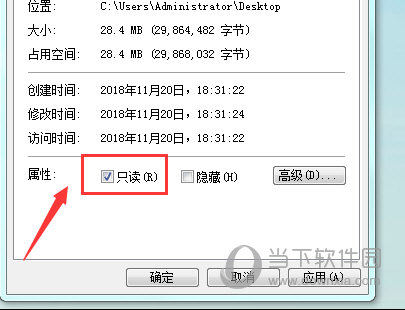
桌面找到不能编辑的CAD图纸文件,文件一般多为Dwg格式。鼠标右击选择属性栏目。
在弹出窗口将属性切换至常规选项卡。将面板下方只读前对勾清除,点击确定按钮即可编辑文件。
二:图层被锁定
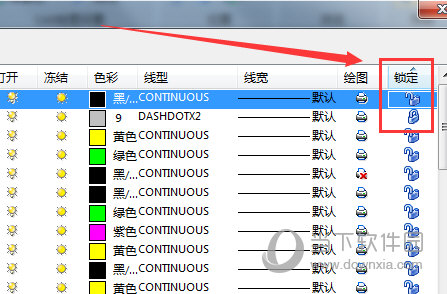
打开CAD文件时,如果CAD图块图层被锁定,亦不可继续编辑工作。
解决方法:
启动编辑器,在操作界面打开无法编辑图纸文件。
软件默认为查看器窗口,选择并点击:图层按钮。
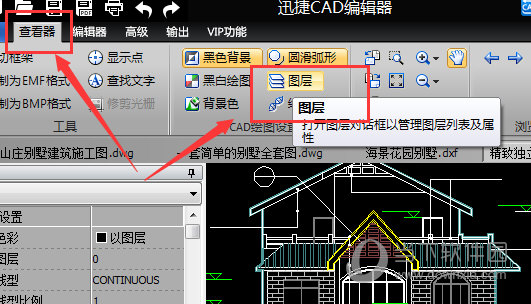
,即可恢复图纸编辑功能。
三:图形合并
遇到CAD文件无法编辑,也有可能是图形被合并的原因,这时候就需要将图块进行分解。
解决方法:
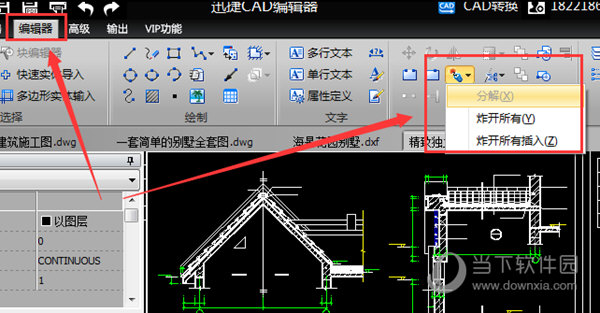
将迅捷CAD编辑器软件切换至编辑器窗口。
在软件中打开CAD图纸文件,鼠标选中需分解对象(可使用框选或长按Ctrl键选择多个对象)
选择并点击工具分解功能按钮,。即可直接进行CAD图纸编辑操作。
以上就是如何解决CAD文件无法编辑问题的具体操作方法,请小伙伴们根据图纸的实际情况来进行操作。
以上就是游戏爱好者小编今日为大家带来的迅捷CAD编辑器无法编辑文件怎么办 这个情况注意下,更多软件教程尽在游戏爱好者!
迅捷CAD编辑器相关攻略推荐:
迅捷CAD编辑器文件存储位置如何修改?文件存储位置修改流程图文介绍

在cad绘图中,有时候我们需要将文字转化为轮廓线,以便进行一些特殊的设计或编辑操作。那么,该如何实现这一神奇的转变呢?下面就为大家详细介绍cad文字转轮廓线的方法。一、使用“分解”命令首先,选中你想要转化为轮廓线的文字。然后,在命令行输入“x”,这是“分解”命