时间:2023-03-04 编辑:笑话
刚学习Photoshop软的朋友,可能不清楚如何实现一次性压缩图片?今天小编就讲解Photoshop实现一次性压缩图片的几种操作流程,相信大家通过学习,在以后的操作中一定会得心应手。

方法一
准备工作:新建一个文件夹,将需要处理的所有图片放置其中,
打开Photoshop软件,点击【文件】——【脚本】——【图像处理器】,

弹出窗口,点击【选择文件夹】,添加刚刚新建的文件夹,

然后选择文件存储位置、文件类型,根据实际情况进行设置,点击【运行】,然后去泡杯咖啡,等待图片压缩成功。
方法二
打开迅捷压缩软件,进入界面,点击【图片压缩】,

点击【添加文件】或者【添加文件夹】,我选择点击【添加文件】,选择需要压缩的图片,

Photoshop相关攻略推荐:
Photoshop怎么找到Camera RAW?设置Camera RAW步骤一览
使用Photoshop白色水印如何去除?白色水印去除流程图文介绍
Photoshop怎么将人物进行瘦身?对人物进行瘦身方法介绍
文件添加成功,自行设置压缩选项和输出格式,然后点击【开始压缩】,等待图片压缩完成。

以上就是小编给大家带来的全部内容,大家都学会了吗?
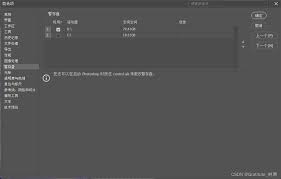
当photoshop提示暂存盘已满时,别着急,有多种方法可以解决。首先,了解暂存盘的作用。photoshop在运行过程中会将一些临时数据存储在暂存盘中,当暂存盘空间不足就会出现问题。解决方法之一是清理暂存盘。在photoshop中,选择“编辑”>“首选项”>“