时间:2023-03-04 编辑:逍遥
优酷是一款非常好用的视频播放软件,很多用户都会选择下载一个客户端进行播放、下载和收藏视频,很多用户都在问我不知道怎么使用优酷中自带的转码功能,相信只要你认真看完这篇文章就会懂的。
1、首先需要先进入优酷的客户端,,如下图所示:

2、直接找到右上角的菜单图标选项并点击它,在新出现的栏目中点击设置选项即可开始转码的设置,如下图所示:

3、进入到设置选项后,在左边一栏找到转码设置栏目,在这里可以自定义选择转码的任务数量、转码的格式和转码的画面默认大小等数值,其中转码格式的不同也是有很大差异的,比如MP4文件可以在电脑、Apple设备上播放,而AVI只可在电脑等设备上播放,其中的选择还是要由用户自己来选择的,最后选择点击保存选项即可完成设置,如下图所示:

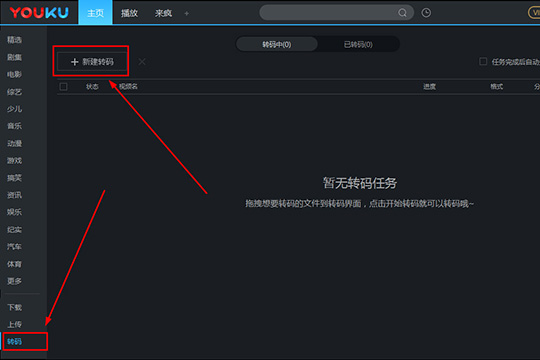
4、直接将上一步的设置界面关闭,返回到主界面,在左边一栏中点击转码功能栏目,可以看到当前暂无转码任务,用户可以拖拽想要转码的文件到转码界面,也可以点击上方的新建转码选项进行添加转码任务文件,如下图所示:
5、之后将会进入到新建转码的界面,首先需要选择一个源文件,不过需要注意的是1080P、会员专属和独播视频是不支持转码的,之后的各项数值如果有经过第三步的设置就可以略过了,如果之前没有设置在这边还可以更改,之后选择一个合适的转码保存路径,并点击开始转码就可以开始转码了,如下图所示:

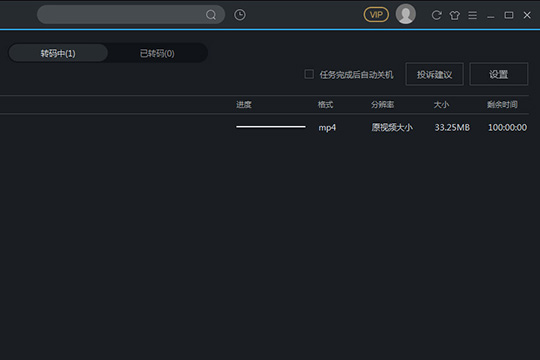
6、,用户可以在之前设置的保存路径中找到转码成功的文件,如下图所示:
上文就是小编为您带来的优酷如何转码 转码方法看完你就明白了了,你学会了吗?若还有疑问请多多关注游戏爱好者!
优酷相关攻略推荐:

在观看优酷视频时,有时会遇到画面颜色不正常的情况,这着实影响了观看体验。别着急,以下为您提供全面的画面色彩调整与修复指南。检查播放设备首先要确认不是播放设备的问题。检查电视、电脑显示器等的色彩设置。比如电视,可进入菜单找到图像设置,查看亮度、对比度、色彩饱和度