
时间:2023-03-04 编辑:hyd
在工程制图中,往往有大量的图纸需要打印,可能是一个DWG文件里有多张图纸,或是分散于多个的DWG文件,而这时候就可以利用CAD批量打图精灵帮助你进行批量打印了,想知道具体操作方法的赶快来看看吧!
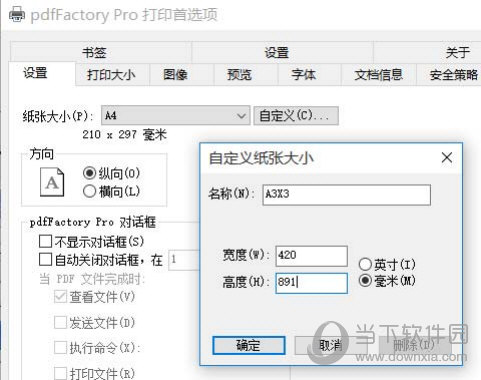
1、如果你想要使用CAD批量打图精灵进行打印,则需要在AutoCAD中输入关键词QP后按回车或空格,将会弹出CAD批量打图精灵界面,接着在打印机中自定义纸张,以pdfFactory虚拟打印机为例子,用户可以通过控制面板⁄硬件和声音⁄设备和打印机,pdfFactory Pro打印机上右键,打印首选项开始打印,如下图所示:

2pdfFactory要求所定义的纸张方向与实际的纸张方向需一致,例如宽度小于高度应指定为纵向,反之宽度大于高度才能指定为横向,用户只需要设置完对应的纸张点击确定即可开始打印,如下图所示:
喜欢小编为您带来的CAD批量打图精灵打印教程 看完你就明白了吗?希望可以帮到您~更多相关内容尽在游戏爱好者。
依云CAD批量打图精灵相关攻略推荐:
CAD批量打图精灵账号如何注册?CAD批量打图精灵账号注册流程介绍
CAD批量打图精灵账号如何注册?CAD批量打图精灵账号注册流程一览

在使用cad看图王查看图纸时,有时候为了更清晰地查看图纸内容,我们希望将背景设置为白色。下面就来详细介绍一下如何操作。首先,打开cad看图王应用程序。当进入到图纸查看界面后,我们要找到界面中的相关设置按钮。一般来说,在界面的右上角或者其他较为明显的位置会有一个

飞行射击 | 48.98MB
时间:11-18
下载
飞行射击 | 33.76MB
时间:11-18
下载
飞行射击 | 41.35MB
时间:11-18
下载
飞行射击 | 48MB
时间:11-18
下载
飞行射击 | 33.53MB
时间:11-18
下载
休闲益智 | 47.66MB
时间:11-18
下载