时间:2023-03-04 编辑:hyd
AutoCAD2016是一款非常专业的制图软件,今天我们就来讲讲怎么切换经典模式,下面通过这篇文章给大家介绍一下,一起往下看吧!
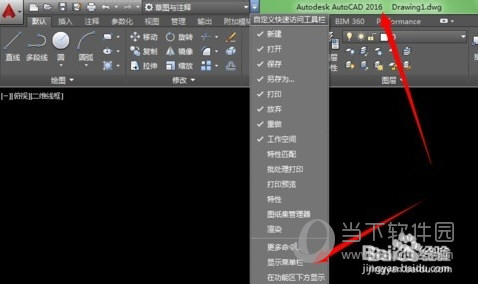
打开AutoCAD2016,如图,点击显示菜单栏。
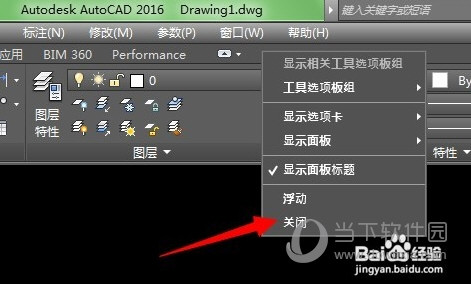
在这个地方点击右键,出现快捷菜单,点击关闭。
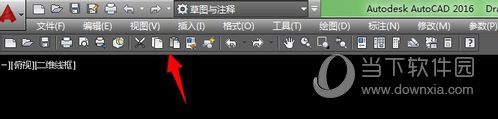
点击菜单栏的工具工具栏AutoCAD图层、修改、对象捕抓、标准、标注、绘图、视图、视图样式、特性......

我常把自己常用的工具箱都调出来!
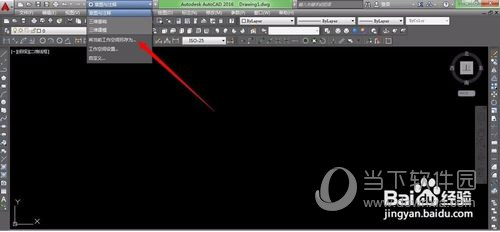
调出来以后,点击将当期工作空间另存为,将其命名并保存起来,以后就方便了。【例如:经典模式】
好了, 以上就是小编为大家带来关于AutoCAD2016切换到经典模式的全部内容介绍了,希望能帮助到你。
以上就是游戏爱好者小编今日为大家带来的AutoCAD2016怎么切换到经典模式 调经典模式教程,更多软件教程尽在游戏爱好者!
AutoCAD2016相关攻略推荐:
AutoCAD2016文字如何进行查找和替换?文字查找替换方法图文介绍
AutoCAD2016快捷键怎样修改?快捷键修改流程图文介绍
AutoCAD2016怎么用户界面个性化_AutoCAD2016用户界面个性化流程详解

在使用cad看图王查看图纸时,有时候为了更清晰地查看图纸内容,我们希望将背景设置为白色。下面就来详细介绍一下如何操作。首先,打开cad看图王应用程序。当进入到图纸查看界面后,我们要找到界面中的相关设置按钮。一般来说,在界面的右上角或者其他较为明显的位置会有一个