时间:2023-03-03 编辑:hyd
一些海报上的文字拥有3D效果,从而增加整体的立体感,对于刚接触设计的用户来说,在PS中想要做出3D效果的文字,可是需要一些技巧的,下面就来说一下如何用PS7.0这经典常用的版本来做出立体字。
1、首先进入PS,新建一个画布,大小随意。
2、然后在工具栏中选择文字工具,在画布上输入文字,建议用黑体,这样制作出的立体效果更强。
3、文字写好后,Ctrl+T进行自由变化,。

4、接着,快捷键为CTRL+J。你也可以直接在文字图层上右键,点击【复制图层】即可。
5、然后将原文本稍微往正下方移动,并调整颜色,使其稍微变得与之前颜色稍微暗一些,建议为灰色。

6、调整出想要的效果后,在原图层上双击,弹出【】,勾选【投影】。然后设置投影的参数数值。
下面列出参考值:
不透明度:100
角度:90度
距离:2
扩展:10
大小:6

完成好后点击确定,最终立体效果的文字就可以展现在你的眼前,如果你觉得不满意,还可以在中进行微调,调整到你满意为止。
以上就是用PhotoShop7.0做立体字的方法,操作还是很简单,小伙伴们学会了吗,快去打开PS试一试吧。
上文就是小编为您带来的PhotoShop7.0怎么做立体字 几个步骤即可了,你学会了吗?若还有疑问请多多关注游戏爱好者!
PhotoShop相关攻略推荐:
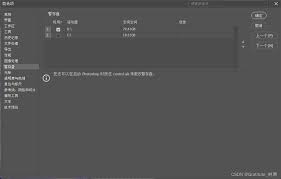
当photoshop提示暂存盘已满时,别着急,有多种方法可以解决。首先,了解暂存盘的作用。photoshop在运行过程中会将一些临时数据存储在暂存盘中,当暂存盘空间不足就会出现问题。解决方法之一是清理暂存盘。在photoshop中,选择“编辑”>“首选项”>“