时间:2023-03-03 编辑:笑话
本期为各位呈现的文章是关于PowerPoint Viewer软件的,各位知道PowerPoint Viewer中是怎么插入幻灯片编号的吗?今日这篇教程就为你们带来了。

我们需要先打开PowerPoint Viewer软件
然后我们单击“插入”选项卡下“文本”组中的“幻灯片编号”按钮。

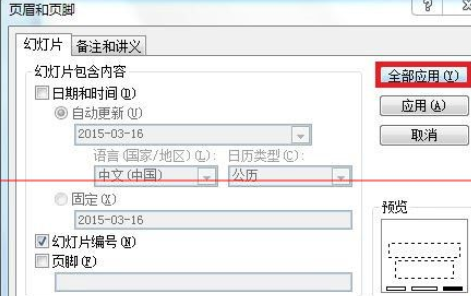
接着弹出“页眉和页脚”的对话框。

这时候我们切换至“幻灯片”选项卡,勾选“幻灯片编号”的复选框。

设置完成后,单击“全部应用”按钮即可。
PowerPoint Viewer相关攻略推荐:
PowerPoint Viewer怎么把两个文件合并?将两个文件合并方法介绍
PowerPoint Viewer怎么设置幻灯片大小?修改幻灯片大小方法讲解
PowerPoint Viewer两个文件合并如何操作?两个文件合并操作流程介绍
所有设置好的如图所示,你学会了吗?

看完上文描述的,你们自己也赶紧去试试吧!

在使用微信的过程中,有时会遇到语音消息无法播放的情况,这着实让人困扰。别担心,下面为您介绍一些有效的解决办法,帮助您优化微信语音播放。检查网络连接网络不佳是导致微信语音无法播放的常见原因。确保您的手机或设备已连接到稳定的wi-fi或移动数据网络。您可以尝试切换