时间:2023-03-02 编辑:hyd
360安全云盘是广大个人及企业用户存储重要文件的第一选择,像我们平常生活中的照片、文件和视频等数据内容,用户都可以将这些打包成文件进行上传,下面小编就为大家来讲讲上传文件的具体操作步骤。
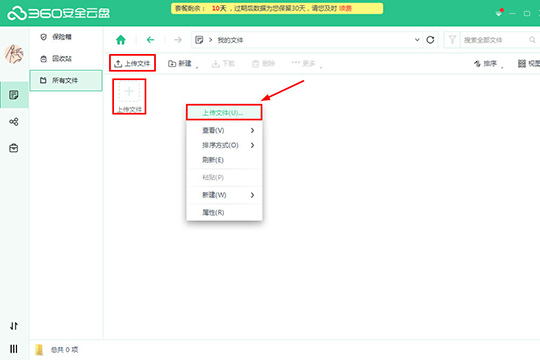
1、首先需要先进入到360安全云盘的主界面,登录之后用户就可以看到当前云盘中的所有文件了,由于小编之前没有上传过其他文件,所以当前并没有文件存在;能够上传文件的方法有三种,其中三个红框标注内的上传文件选项都是可以帮助你上传文件的,其中最右边的上传文件需要鼠标右键进行点击,根据你的个人习惯进行选择,如下图所示:
2、当然啦,在上传文件之前,最好先,否则当云盘中的文件数量过多时,将会造成文件杂、乱等现象的发生,到时候还是要自己重新进行整理,其实一个小操作即可解决这个麻烦,一切都是为了可持续发展嘛!如下图所示:

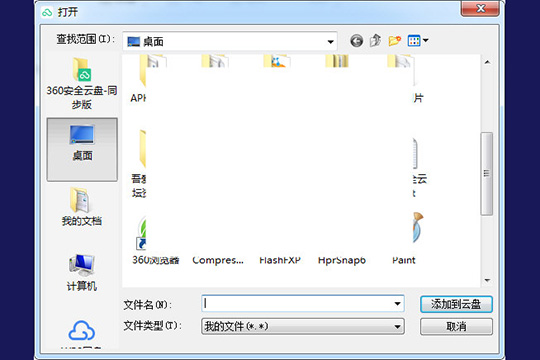
3、之后就可以开始上传文件啦,在打开界面中选择想要上传的文件或文件夹,最后点击添加到云盘选项即可开始上传,如下图所示:
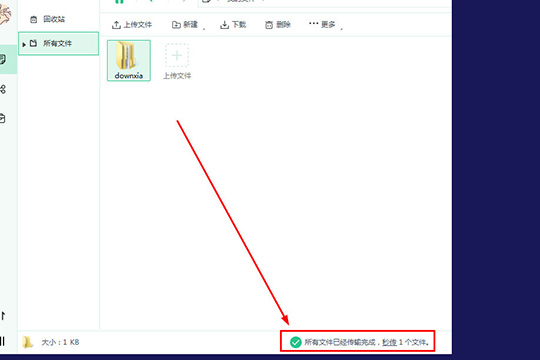
4、如果等待时间较长,请不要心急,可能是你的文件占用空间较大所引起的,总而导致传输时间增加,如果文件上传成功,将会在360安全云盘的下方出现所有文件已经传输完成的提示,你还可以看到一共上传了几个文件,如下图所示:
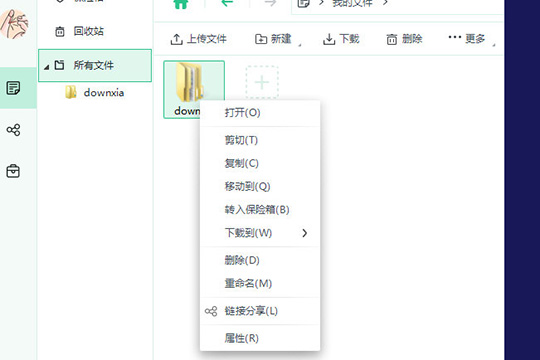
5、除了存储文件的功能,你还可以在360安全云盘中对上传的文件进行剪切、复制、移动、删除等操作,,总的来说还是非常不错的,如下图所示:
喜欢小编为您带来的360安全云盘怎么上传文件 让你的重要数据不再丢失吗?希望可以帮到您~更多相关内容尽在游戏爱好者。
360安全云盘相关攻略推荐:

在使用电脑安装软件时,很多人都希望能有一个纯净的安装环境,避免一些不必要的捆绑软件。360软件管家就提供了这样一个贴心的功能——纯净安装。那么,360软件管家怎么开启纯净安装功能呢?首先,打开你的360软件管家。如果你还没有安装360软件管家,可以先从官方网站