时间:2023-03-02 编辑:hyd
在用迅捷CAD编辑器编辑图纸的时候,很多时候都会需要来进行参考,那么具体怎么操作呢,下面就来说说一下。
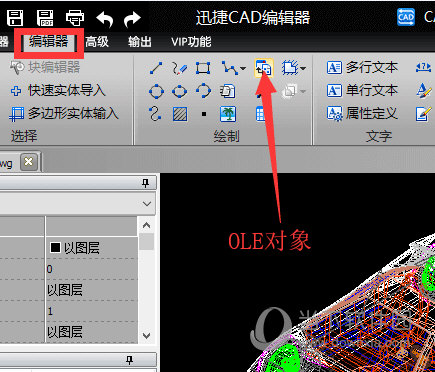
1:CAD图纸文件打开之后,需要,还需要把菜单栏切换到编辑器功能,然后在绘制工具栏中选择里面的功能。
2:接着点击CAD图纸中需要的地方,然后界面就会弹出一个对话框,有新建和由文件创建选项,这里我们选择由文件创建即可,然后点击浏览按钮。
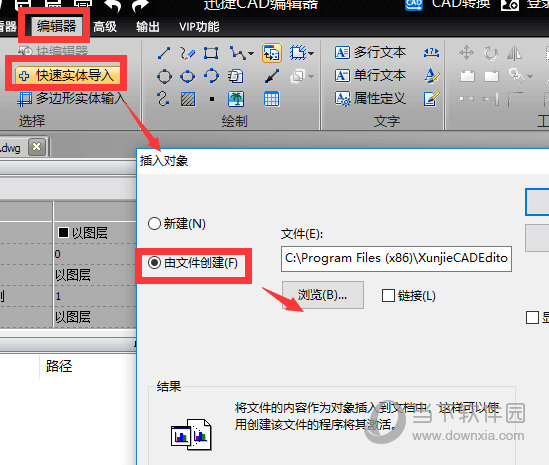
3:点击浏览按钮之后,界面会弹出一个浏览对话框,我们选择需要进行插入的Excel表格进行打开。
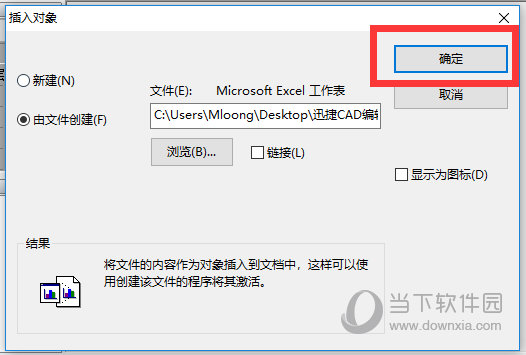
4:之后鼠标点击确定按钮,即可成功的在CAD图纸中。
以上就是具体的操作步骤,看得出来也是很简单的,有需要的小伙伴可以按照以上步骤来进行操作。注意编辑器支持2003和2007版本的Excel表格。
喜欢小编为您带来的迅捷CAD编辑器怎么 几个步骤搞定吗?希望可以帮到您~更多相关内容尽在游戏爱好者。
迅捷CAD编辑器相关攻略推荐:
迅捷CAD编辑器专业版背景颜色如何调整?背景颜色调整流程图文一览
迅捷CAD编辑器工具条无法拖动如何解决?工具条无法拖动解决流程介绍
迅捷CAD编辑器打断命令有哪些功能?打断命令功能及用法图文介绍

在日常工作中,周报的撰写往往耗费不少时间和精力。而利用excel宏,就能轻松实现周报的自动生成,大大提高工作效率。首先,要明确周报的内容框架,通常包括工作内容、成果、问题及解决方案、下周计划等板块。接着,打开excel,准备好相关的数据工作表。比如,将本周每天