时间:2023-03-02 编辑:笑话
构造线也是参照线,一条无限长度的线条,想要在中绘制一个构造线,我们可以在工具栏找到该命令,也可以在命令行使用XL快捷键,按回车。这里给大家详细说明下。
1、在命令行输入XL(),按回车键调用构造线命令。
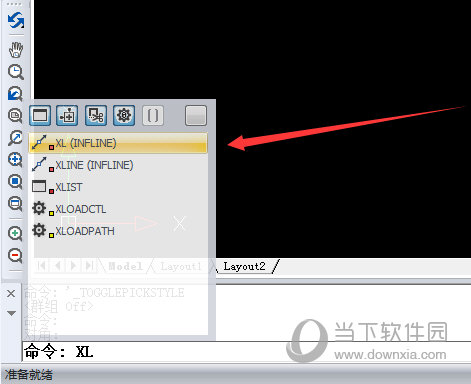
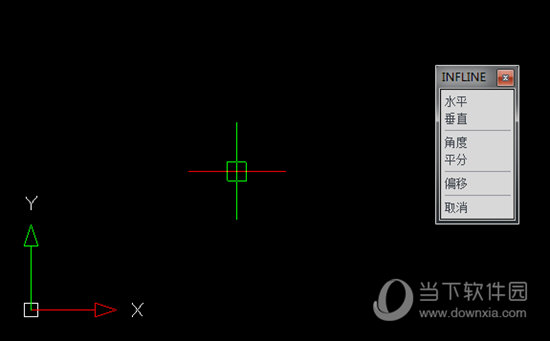
2、,将会提供多种画法,
①弹出功能窗口:水平、垂直、角度、平分、偏移;
②命令行提示:无限直线:平分(B)/水平(H)/垂直(V)/角度(A)/平行(P)/<在线点>:
迅捷CAD编辑器相关攻略推荐:
迅捷CAD编辑器中浏览视图如何切换?浏览视图切换流程图文介绍
3、,然后在绘图区点击一点确定构造线的位置,接着移动鼠标,调整构造线方向,点击一点即可完成构造线绘制。
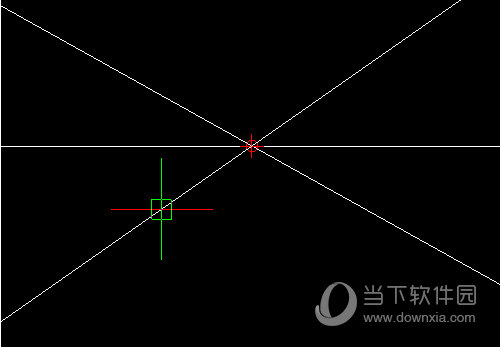
根据以上步骤,我们就可以完成一个自己需要的构造线,希望可以帮助到你。

cad如何将文字内容导出到excel:cad文字批量导出excel方法在cad绘图过程中,有时需要将图纸中的文字内容导出到excel中进行整理和编辑。下面就为大家介绍一种简单有效的cad文字批量导出excel的方法。准备工作首先,确保你已经安装了autocad