时间:2023-03-01 编辑:hyd
如何添加gmail账号?各位伙伴们了解怎么操作的吗?本篇教程为大伙带来的文章就讲述,对此感兴趣的用户一同去下文看看吧!

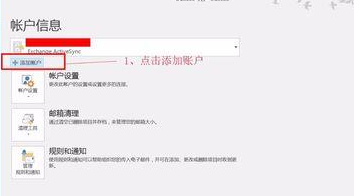
我们先打开Microsoft Office Outlook(微软邮箱),点击"文件""信息""添加账户"。
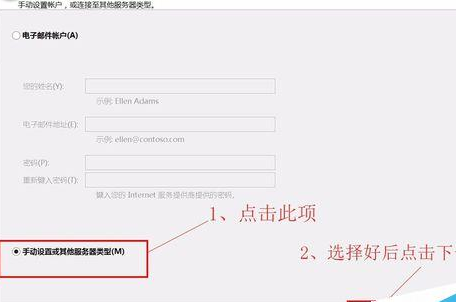
然后我们选择”手动设置或其他服务器类型“,点击“下一步”。
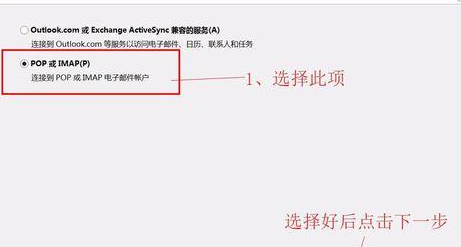
接着我们选择”POP或IMAP“;点击”下一步“。
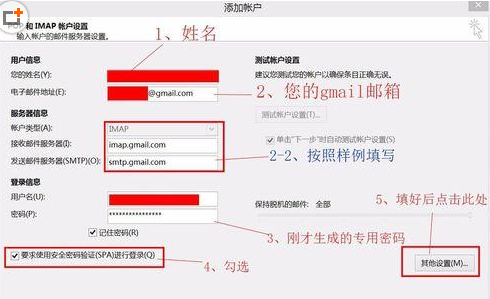
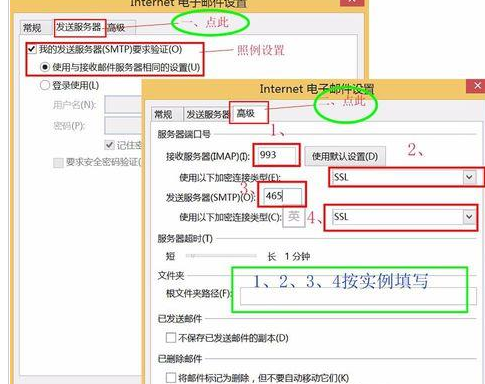
如图填写相关信息;点击”其他设置“。
注:如果登陆失败,密码位置填写您的应用专业密码重试,并勾选图中“4”,方框。
设置”其他设置“。设置”发送服务器设置“;设置“高级”设置。配置好后点击”确定“返回;点击”下一步“。
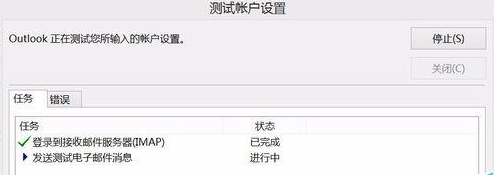
等待验证完成。验证完成后点击”关闭“;点击”完成“。
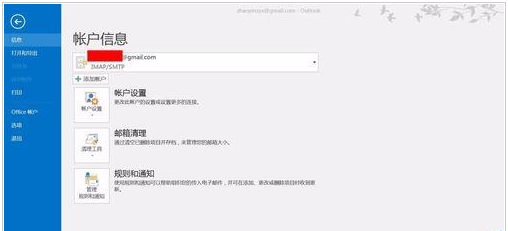
最后恭喜!添加gmail成功!
看完上文为你们描述的Microsoft Office Outlook(微软邮箱)添加gmail账号的详细操作步骤,你们是不是都学会了呀!
Microsoft Office Outlook相关攻略推荐:
Microsoft Office Outlook邮件字体如何修改?邮件字体修改流程图文介绍
Microsoft Office Outlook邮件归档如何操作?邮件归档操作流程图文详解
Microsoft Office Outlook怎么更换文件默认路径?更改文件默认路径方法介绍

在数字绘画的世界里,像素化图像以其独特的魅力吸引着众多绘画爱好者。而painter软件,为我们提供了实现像素化图像创作的强大工具。准备工作首先,打开painter软件,创建一个新画布。根据你的创作需求设定画布大小和分辨率。这里建议选择相对较小的画布尺寸,以便更