时间:2023-03-01 编辑:hyd
这篇文章是教大家在yy语音更换个性头像的方法,教程简单易学,有需要的小伙伴就赶紧和小编一起来学习一下吧。

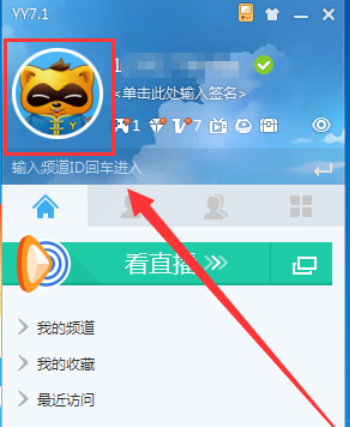
首先在电脑上打开登录YY语音,登录成功以后在主界面的左上角单击【头像】图标,如下图所示。
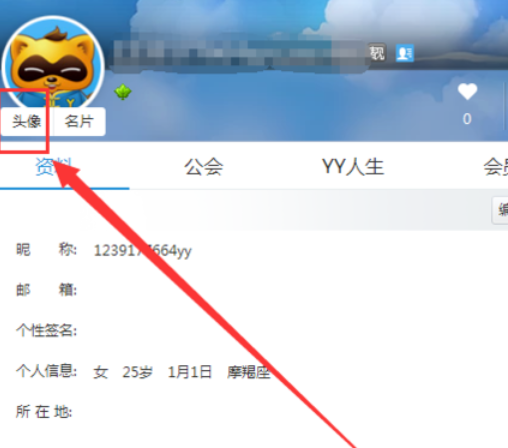
接着在弹出的窗口,在单击【头像】这个按钮,如下图所示。
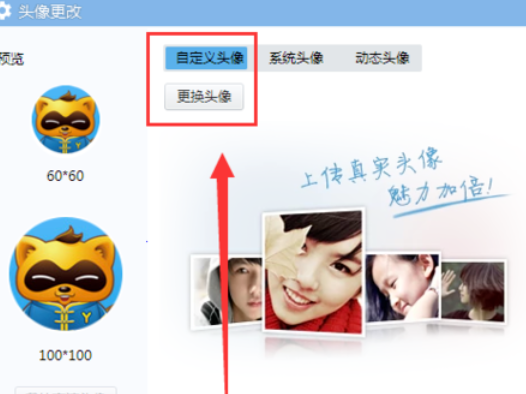
这时就打开了【头像更改】窗口,我们可以选择【自定义头像】,单击【更改头像】按钮,如下图所示。
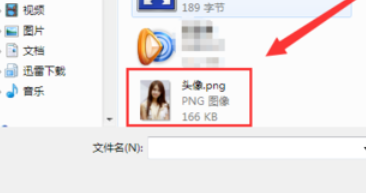
然后在弹出的窗口,找到需要更换的头像,并且单击选中,再单击【打开】按钮。
接下来我们在【头像更改】窗口里,进行调整,再单击【确定】按钮即可。
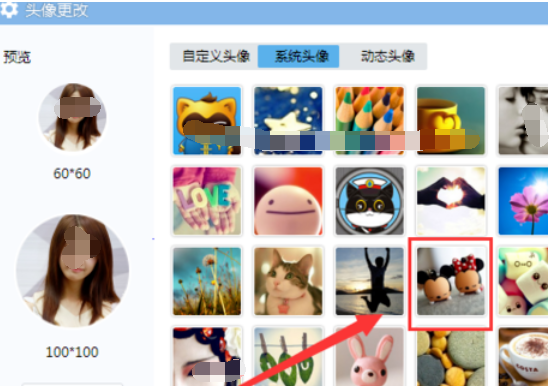
或者我们可以选择系统自带的头像,再单击【确定】按钮即可。
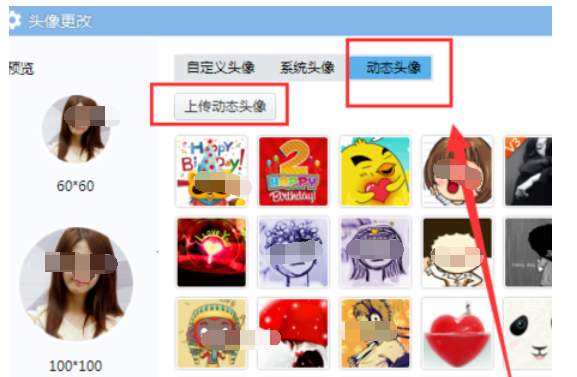
而且我们可以使用动态头像,单击【动态头像】这个选项,然后我们可以使用系统的动态头像,也可以上传使用自己的动态头像。赶紧来制作一个属于自己的个性头像吧。
看完了上文为你们呈现的yy语音更换个性头像的详细流程介绍,你们是不是都学会了呀!
yy语音相关攻略推荐:

在文撩app的世界里,头像可是你独特个性的重要展示窗口。想要让自己在众多用户中脱颖而出,或者偶尔变换心情,换个头像就成了不少人的选择。那么,文撩app怎么换头像呢?别着急,下面就为你详细介绍。首先,打开文撩app,进入到个人中心界面。一般来说,个人中心的入口就