时间:2023-03-01 编辑:hyd
这期教程是为各位讲解在下载文件的具体流程步骤,感兴趣的就赶紧去下文学习下吧,相信你们会喜欢。
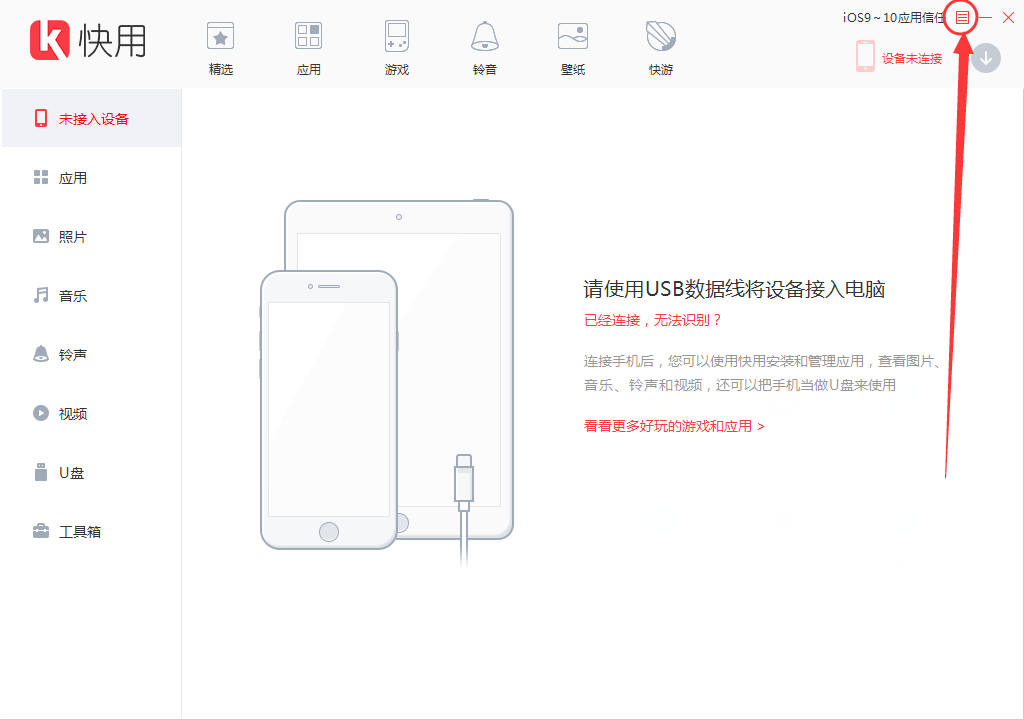
首先我们打开电脑中的快用苹果助手软件,然后在其界面右上角找到“菜单”按钮;
然后我们点击“菜单”按钮后在弹出的选项中我们再点击“系统设置”;
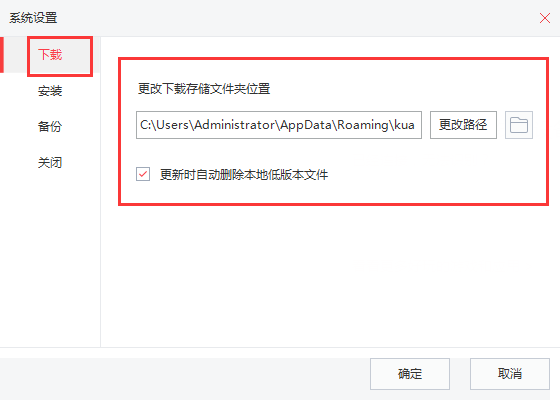
接下来我们在“系统设置”窗口的“下载”界面中就可以看到下载文件的保存位置了,如下图所示:
这时候我们点击“更改路径”即可修改该储存位置,点击后边的文件夹按钮即可直接打开该文件夹。
相信你们看完上文描述的快用苹果助手中找到下载文件的具体流程介绍,大家应该都学会了吧!
快用苹果助手相关攻略推荐:
快用苹果助手怎样备份文件储存路径?备份文件储存路径步骤介绍
快用苹果助手怎么更改手机壁纸?更换手机壁纸流程一览
快用苹果助手如何修复闪退软件?修复闪退软件方法讲解
苹果手机密码忘记了怎么办?相信很多人在使用苹果手机久了都会忘记自己的手机密码,那么这种情况要怎么找回呢,游戏爱好者小编为大家整理了相关的内容,下面一起来看下具体的内容吧。 苹果手机密码忘记了怎么办? 1、首先需要登录http://www.apple.com.c
网络游戏 | 102.35MB
时间:12-25
网络游戏 | 338.88MB
网络游戏 | 105.03MB
网络游戏 | 919.88MB
网络游戏 | 28.83MB
休闲益智 | 38.58MB